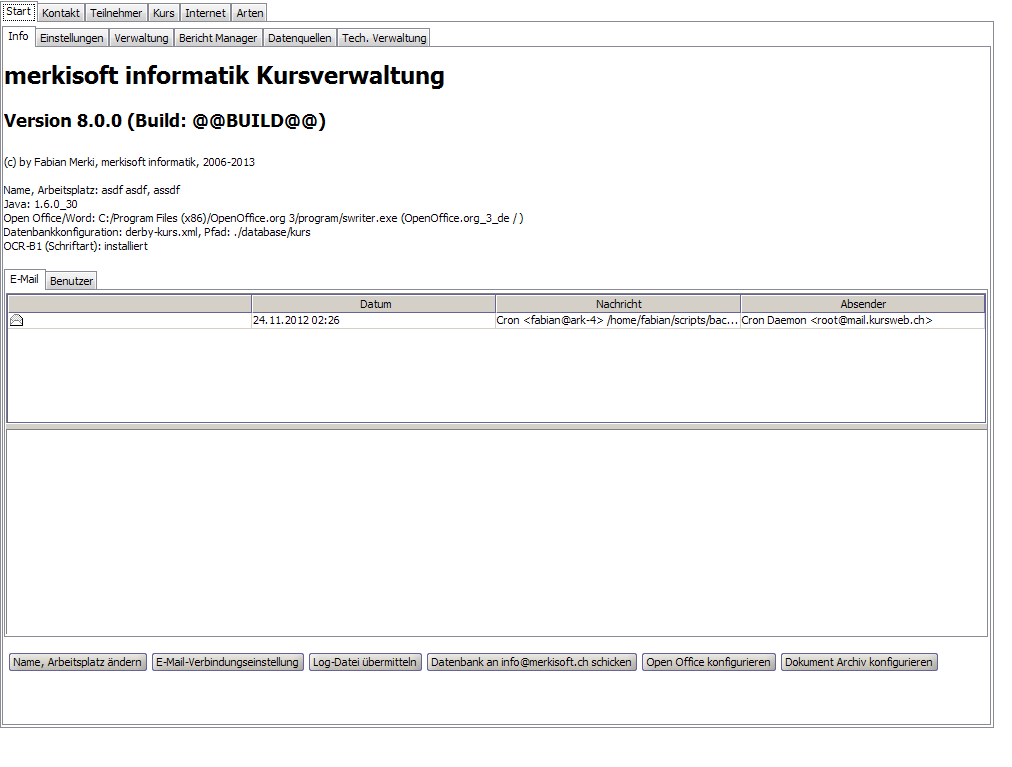
Die Startseite der Kursverwaltung.
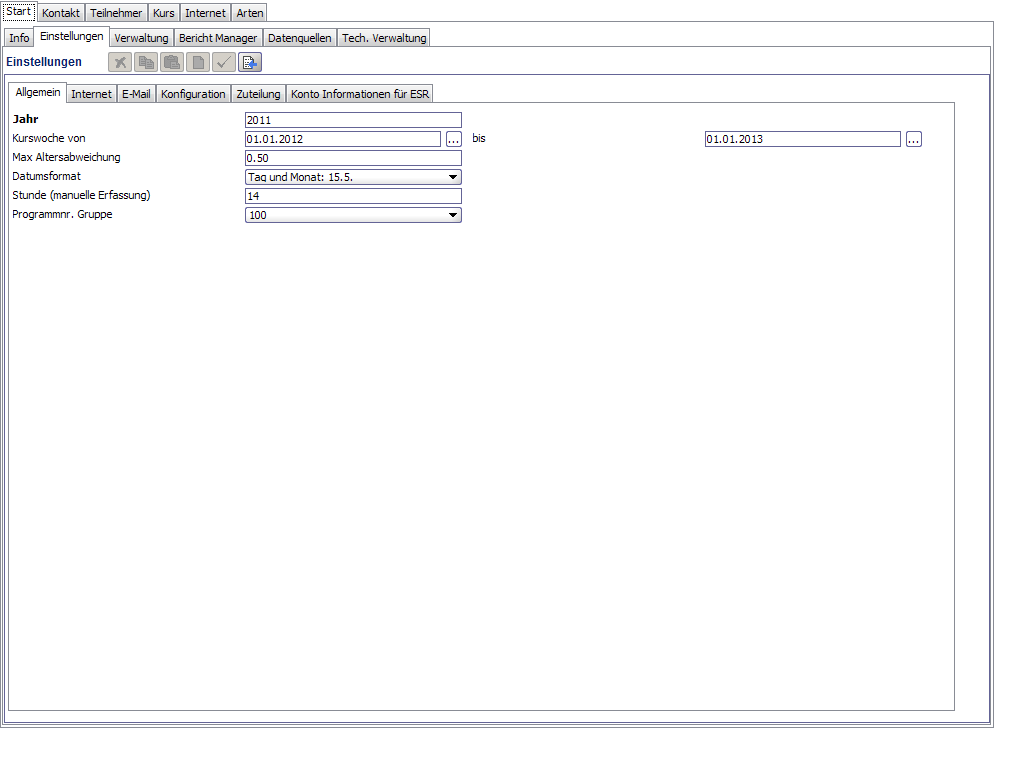
Hier k�nnen diverse Einstellungen, welche vor allem die Homepage sowie einzelne Berichte steuern, vorgenommen werden.
| Jahr | In welchem Jahr finden die Kurse statt? Z. B. kann so das Kursdatum im 2007 schon f�r 2008 eingetippt werden. Eingabe ben�tigt |
| Kurswoche von bis | Ferien/Kurswoche von/bis steuert die Startseite auf der Homepage ('welcomeFerien') |
| Max Altersabweichung | M�ssen Kinder am ersten Tag das Alter erreicht haben oder werden auch j�ngere/�ltere zugelassen. Beispiel mit Wert 0.5 [Jahre]: Kurs ist f�r 7-9-j�hrige, so d�rfen Kinder im Alter von 6.5 Jahren bis 9.5 Jahre teilnehmen. Beispiel Kurs am 15.7. wurde mit Datum 'geboren vor' = 15.7.1999 erfasst: die 'Max Altersabweichung' wird nicht ber�cksichtigt. |
| Datumsformat | Datumsformat |
| Stunde (manuelle Erfassung) | Internetanmeldungen haben eine exakte Uhrzeit - Postanmeldungen grunds�tzlich nicht. Dies w�rde die postalen Anmeldungen benachteiligen: z. B. 14 eingeben. |
| Programmnr. Gruppe | Wie sollen die Programmnummern vergeben werden: 100, 101, 102, 200 usw. oder 1000, 1001, 1002, 2000 usw. |
| Titel | Der Titel erscheint im Titel des Browsers (z. B. Internet Explorer) |
| Technischer Name Passwort f�r Admin-Bereich E-Mail Adresse (info@...) Passwort | Diese Angaben erhalten Sie durch die merkisoft |
| Domain | www-Adresse oder name.kursweb.ch - Diese Angaben erhalten Sie durch die merkisoft |
| Kurse ersichtlich ab bis | Von wann bis wann sollen die Kurse im Internet ersichtlich sein? |
| Anmeldungen ab bis | Von wann bis wann l�uft die Anmeldephase |
| 2. Anmeldephase ab bis | Von wann bis wann l�uft die 2. Anmeldephase, in welcher nur noch die freien Kurspl�tze buchbar sind und bereits best�tigte Kurse resp. die ganze Anmeldung nicht mehr gel�scht werden k�nnen. |
| Anmeldung bis sp�testens x Tage vor Kursstart | Bis wie viele Tage vor Kursstart kann man sich noch anmelden? |
| Teilnehmerlogin ab | Ab wann sollen sich die Teilnehmer auf der Homepage einloggen k�nnen (Anmerkung: die Teilnehmer k�nnen sich unabh�ngig von diesem Datum w�hrend der Anmeldephase einloggen, aber setzt man dieses Datum 3 Tage nach Anmeldeschluss, so kann man sich in diesen 3 Tagen nicht einloggen, damit man keine falschen Anmeldestati sieht, w�hrend die Kursplatzverteilung noch nicht abgeschlossen ist.). |
| Teilnehmer ersichtlich ab | Ab wann sollen Teilnehmer auf der Homepage in den Kursdetails ersichtlich sein. Der Vorname, der erste Buchstabe des Nachnamens, der Jahrgang und die Ortschaft des Teilnehmers werden zeilenweise angezeigt. |
| Max Anzahl Kurse | F�r wie viele Kurse darf sich der Teilnehmer maximal via Homepage anmelden? |
| Max. Anmeldungen pro Kursstamm? | Wenn sich ein Kind nur 1x f�r einen Kursstamm eintragen kann, bitte 1 ein geben. |
| �berbuchung in % (1. Phase) | Eine Anmeldung f�r einen Kurs via Homepage ist nur solange m�glich, wie der Kurs nicht zu x Prozent �berbucht wurde. Beispiel: Wird 50% eingetragen, so k�nnen bei einem Kurs mit 'max Anzahl Teilnehmer = 10' sich 5 mehr also maximal 15 Teilnehmer anmelden. Wird 0% eingetragen, werden nur genau so viele Teilnehmer zugelassen, wie in den Kursdetails eingetragen sind. Da eine starke �berbuchung mit Hilfe des Programms gut bewerkstelligt werden kann und wenn man Zusatzkurse organisieren kann/will, sind Werte ab 200% sicherlich sinnvoll. |
| Min �berbuchung (1. Phase) | Bei Kursen mit z. B. 'max Anzahl Teilnehmer = 6' w�ren 50% ja nur 3. Wird hier z. B. 5 eingetragen, so wird der Kurs automatisch von 3 auf 5 zus�tzliche Pl�tze erweitert. |
| Erste Ferienwoche | Geben Sie z. B. eine 2 ein, falls die Kurse erst ab der zweiten Woche stattfinden. Dadurch wird die Suche auf der Homepage gesteuert. |
| Letzte Ferienwoche | |
| Text 'Adresse Eltern' | Dieser Text erscheint auf dem Anmeldeformular |
| Anzahl Kurse (Kurs�bersicht) | Anzahl Kurse pro Seite in der Kurs�bersicht (mind. 10) |
| Text Kursstatus 'Pl�tze frei' | Dieser Text erscheint auf der Kurs�bersicht, wenn der Kurs noch freie Pl�tze hat. Folgende Platzhalter k�nnen verwendet werden: ${frei} = Anzahl freie Pl�tze (bei 0 erscheint ein -), ${frei_0} = Anzahl frei Pl�tze (bei 0 erscheint 0), ${max} = Maximale Anzahl Pl�te (ohne �berbuchungsregel), <br> = Zeilenumbruch |
| Text Kursstatus '�berbucht' | Dieser Text erscheint auf der Kurs�bersicht, solange der Kurs nicht ganz �berbucht (�berbuchung in Prozent resp. min Anzahl �berbuchung) ist. Folgende Platzhalter k�nnen verwendet werden: ${frei} = Anzahl freie Pl�tze (bei 0 erscheint ein -), ${frei_0} = Anzahl frei Pl�tze (bei 0 erscheint 0), ${max} = Maximale Anzahl Pl�te (ohne �berbuchungsregel), <br> = Zeilenumbruch |
| Text Kursstatus 'ausgebucht' | Dieser Text erscheint auf der Kurs�bersicht, wenn der Kurs ganz �berbucht ist. Folgende Platzhalter k�nnen verwendet werden: ${frei} = Anzahl freie Pl�tze (bei 0 erscheint ein -), ${frei_0} = Anzahl frei Pl�tze (bei 0 erscheint 0), ${max} = Maximale Anzahl Pl�te (ohne �berbuchungsregel), <br> = Zeilenumbruch |
| Text Kursstatus 'abgesagt' | Dieser Text erscheint auf der Kurs�bersicht, wenn der Kurs abgesagt ist. Folgende Platzhalter k�nnen verwendet werden: ${frei} = Anzahl freie Pl�tze (bei 0 erscheint ein -), ${frei_0} = Anzahl frei Pl�tze (bei 0 erscheint 0), ${max} = Maximale Anzahl Pl�te (ohne �berbuchungsregel), <br> = Zeilenumbruch |
| Text 'AGB gelesen' | Dieser Text erscheint in dem Anmeldeformular und der Teilnehmer muss best�tigen, dass er die AGB gelesen hat. Beispiel (Sternschreibweise f�r Links): Hiermit best�tige ich, dass ich die *AGB*agb* gelesen habe. |
| Text 'Last Minute' | Dieser Text erscheint, wenn der Anmeldeschluss vorbei ist, der Kurs aber noch nicht stattgefunden hat und anmeldungen z. B. noch telefonisch oder per E-Mail angenommen werden (Beispiel: Die Anmeldefrist ist vorbei. Wir nehmen deine Kursanmeldung trotzdem gerne noch entgegen. Schicke sie an info@ferienpass-xyz.ch.). |
| Kursleiter-Login? | Sollen sich die Kursleiter auf der Homepage einloggen k�nnen, um die Teilnehmerlisten ihrer Kurse anzuschauen? |
| Kursleiter in �bersicht? | Sollen die Kursleiter in der Kurs�bersicht angezeigt werden? |
| Organisation in �bersicht? | Soll die Organisation in der Kurs�bersicht angezeigt werden? |
| 'Nur freie Kurspl�tze' (1. Phase)? | Soll die Checkbox 'Nur Kurse mit freien Kurspl�tzen' in der Kursauswahl erscheinen? |
| 'Was andere gebucht haben' anzeigen? | Sollen die (max. 7) andern h�ufigst gebuchten Kurse der andern Teilnehmer dieses Kurses angezeigt werden (ab 3 Teilnehmer pro Kurs; wie in den Online-Shops: 'was andere gekauft haben' |
| Teilnehmer Bemerkung? | D�rfen Teilnehmer eine Bemerkung erfassen? |
| Bemerkung Text | Bemerkungsfeld erscheint beim Abschicken der Anmeldung, z. B.: Hier k�nnen Sie uns W�nsche mitteilen: |
| Server | mail.kursweb.ch - Diese Angaben erhalten Sie durch die merkisoft |
| Kopie an | Falls Sie von jedem ausgehendem E-Mail eine Kopie haben m�chten, tragen Sie bitte hier Ihre E-Mail-Adresse ein. |
| Familienmodus? | Familien sollen bei der Kursbest�tigung als eine Einheit betrachtet werden? |
| Adresse Eltern? | Soll die Adresse der Eltern im Internet angeben werden m�ssen? |
| Mitgliedermodus? | Falls Mitgliederrabatte gew�hrleistet werden |
| Super schnelle Anmeldung (Kursnummern)? | Falls Kursnummern �ffentlich sind, so k�nnen sich die Teilnehmer gleich mit diesen sehr schnell anmelden. |
| Nach Alter suchen? | Soll die Suche der Kurse im Internet durch Eingabe des Alters eingeschr�nkt werden k�nnen? |
| Nach Themen suchen? | Soll die Suche der Kurse im Internet durch Auswahl des Themas eingeschr�nkt werden k�nnen? |
| Nach Wochentag suchen? | Soll die Suche der Kurse im Internet durch Eingabe der Wochentage eingeschr�nkt werden k�nnen? |
| Kursnr. nach Thema/Titel/Datum? | Kursnummer nach Thema/Titel/Datum vergeben und nicht nach Datum resp. Thema/Datum? |
| Geschlecht Teilnehmer? | Ist die Information �ber das Geschlecht der Teilnehmer notwendig? |
| Email Kind? | Soll die E-Mail-Adresse vom Kind eingeben werden k�nnen? |
| Klassen Modus? | Werden die Kursbest�tigungen klassenweise verteilt? Teilnehmer m�ssen die Klasse im Anmeldeformular ausw�hlen. |
| Klasse (anstatt Alter)? | Soll anstelle des Alters in Jahren die Klassenstufe �berpr�ft werden? |
| Teilnehmerliste ersichtlich (nur nach Login) | Sollen die Teilnehmer nur erscheinen, wenn man sich eingeloggt hat. |
| TN Liste nur f�r Kursteilnehmer | Sollen die Teilnehmer nur erscheinen, wenn man sich eingeloggt hat und man f�r diesen Kurs angemeldet ist. |
| Prov. Warteliste (Zuteilung nach Eingang)? | Soll die provisorische Warteliste w�hrend der Anmeldephase im Internet angezeigt werden (funktioniert nur, wenn das Anmeldedatum einziges Kriterium f�r die Zuteilung ist). |
| E-Mail wiederholen? | Muss die E-Mail-Adresse im Anmeldeformular (Internet) wiederholt werden, um m�glichst Tippfehler ausschliessen zu k�nnen? |
| Fahrgemeinschaften? | Soll bei der Anmeldung gew�hlt werden k�nnen, ob die Telefonnummer und/oder E-Mail-Adressen bei der Teilnehmerliste nach Anmeldeschluss angezeigt werden darf. |
| �berschneidungen ok? | D�rfen Kurse mit �berschneidungen �bers Internet gebucht werden? |
| Erfassung Teilnehmer gesperrt (2. Phase) | Darf man in der zweiten Anmeldephase nur Kurse zu einer bestehenden Anmeldung hinzuf�gen - sprich keine weiteren Teilnehmer erlaubt? |
| Automatische Zusage (1. Phase) | Sollen die Anmeldungen w�hrend der 1. Anmeldephase direkt provisorisch gebucht werden. |
| Automatische Zusage (2. Phase) | Sollen die Anmeldungen w�hrend der 2. Anmeldephase direkt provisorisch gebucht werden. |
| Internationale Telefonnummern | Internationale Telefonnummern +41 xxx xx xx? |
| G�stebucheintr�ge automatisch aktiv | Sollen G�stebucheintr�ge automatisch freigeschalten werden oder m�ssen diese zuerst von einem Administrator �berpr�ft werden? |
| Sprachen | Mehrsprachigkeit: Deutsch#Fran�ais |
| Anmeldedatumsfaktor Zusagenfaktor Anzahl Zusagen relativ Priorit�tsfaktor Zufallsfaktor Altersfaktor Faktor 'mehrfach gebucht' Familienbonus Mitgliederbonus Vorjahr Absagebonus Vorjahr Zusagemalus | |
| Priorit�t pro Artikel | Priorit�t pro Woche = 1 Artikel pro Woche -> Priorit�t wird vor Zuteilung neu berechnet |
| PC-Konto | Falls ESR gedruckt werden sollen, muss hier die Kontonummer des PC-Kontos eingetragen werden. |
| Erster Teil Ref. Nr. | Hier k�nnte man z. B. 2007 eintragen, damit sich die Referenznummern im n�chsten Jahr nicht �berlappen. |
| N�chste Rechnungsnummer | Hier ist die Referenznummer ersichtlich, welche f�r die n�chste Rechnung verwendet wird. |
| 27 Zeichen Ref. Nr.? | Es gibt zwei Arten von ESR Nummern: 16 und 27 Zeichen lange |
| E-Mail-Weiterleitung ... | Hier k�nnen Sie die Einstellungen f�r die automatische Weiterleitung aller eingehenden E-Mails vornehmen: z. B. von info@ferienpass-xyz.ch nach meine.email@adresse.ch |
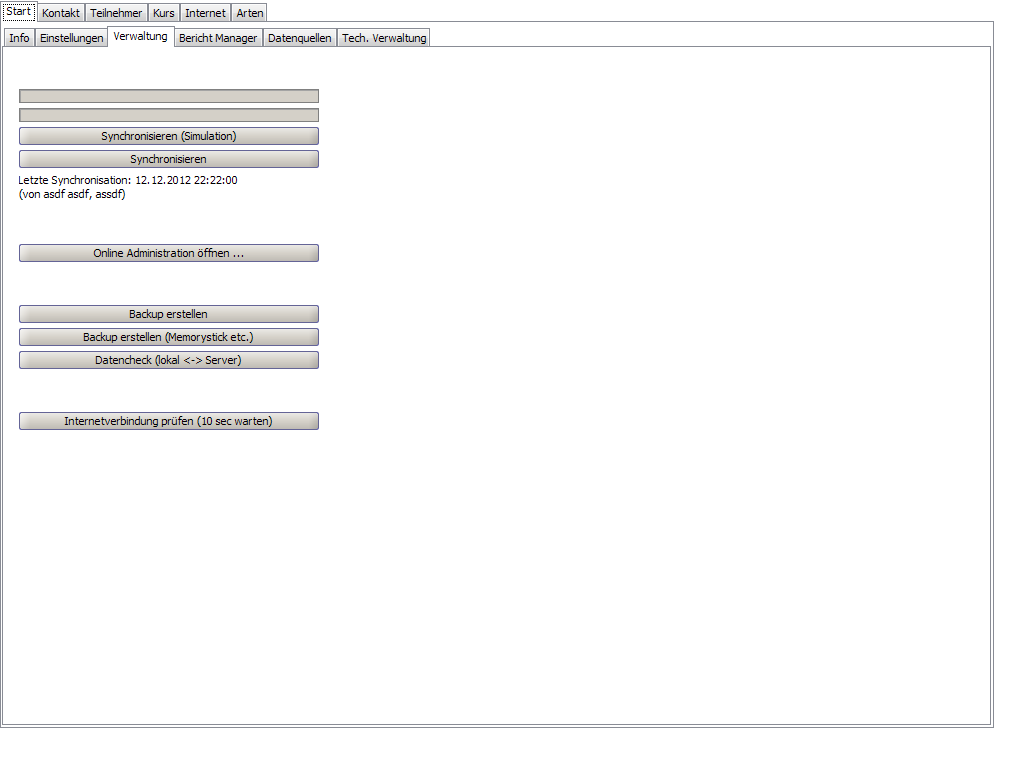
Hier kann die Datenbank synchronisiert sowie von der Datenbank ein Backup gemacht werden.
| Synchronisieren (Simulation) | Vergleicht die lokale Datenbank (PC) mit der Datenbank auf dem Server (Internet) und zeigt eine Statistik an, wie viele Datens�tze in welcher Richtung synchronisiert werden m�ssen. |
| Synchronisieren | F�hrt die Synchronisation der lokalen Daten mit den Daten auf dem Server durch. Dabei werden z. B. neue Kurse, ge�nderte Texte etc. hochgeladen und Anmeldungen von Teilnehmer heruntergeladen. |
| Online Administration �ffnen ... | �ffnet den Adminbereich in einem Internet-Browser-Fenster. |
| Backup erstellen | Erstellt ein Backup der lokalen Datenbank ins Installationsverzeichnis (meistens c:\Programme\merkisoft\kursverwaltung\backup) |
| Backup erstellen (Memorystick etc.) | Erstellt ein Backup der lokalen Datenbank. Der Speicherort kann im Dialog dann gew�hlt werden (z. B. auf ein anderes Laufwerk, einen Memorystick oder gar Diskette?). |
| Datencheck (lokal <-> Server) | |
| Internetverbindung pr�fen | Hier kann die Internetverbindung gepr�ft werden (bei Modem- oder Firewall-Problemen). |
| Ping-Test (10 sec) | |
| Ping-Test (1 min) | |
| Ping-Test (10 min) | |
| Ping-Test (60 min) |
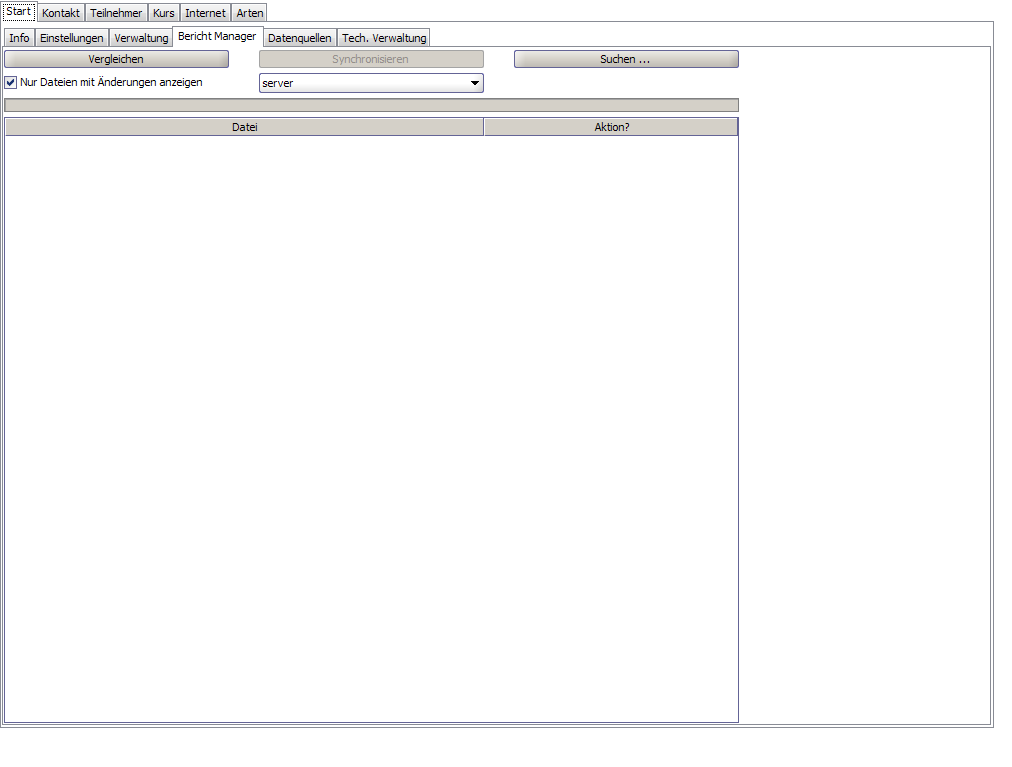
Hier werden die Serienbriefe, Tabellen, Kursprogrammberichte verwaltet.
Alle OpenOffice-Berichte sind somit auch auf dem Server gespeichert.
Die Dateien werden zur Zeit nicht gel�scht oder �berschrieben sondern nur unsichtbar gemacht und ggf. neue angelegt. Im Falle des 'Datenverlusts' bitte gleich melden, denn die Vorg�ngerversionen sind noch verf�gbar.
| Vergleichen | Vergleicht die Berichte auf dem Server mit den lokal gespeicherten. |
| Synchronisieren | F�hrt die ausgew�hlten Aktionen durch. Falls eine Datei z. B. nicht gel�scht werden soll, bitte zuerst Aktion dem entsprechend �ndern. |
| Suchen ... | Auf dem Server nach Dateien suchen. |
| Upload (Computer -> Server) | �ndert die Aktion der markierten Berichte auf 'Upload (Computer -> Server)' |
| Download (Server -> Computer) | �ndert die Aktion der markierten Berichte auf 'Download (Server -> Computer)' |
| L�schen (auf Server und lokal) | �ndert die Aktion der markierten Berichte auf 'L�schen (auf Server und lokal)' |
| Vorlage �ffnen | �ffnet die Vorlage in Open Office |
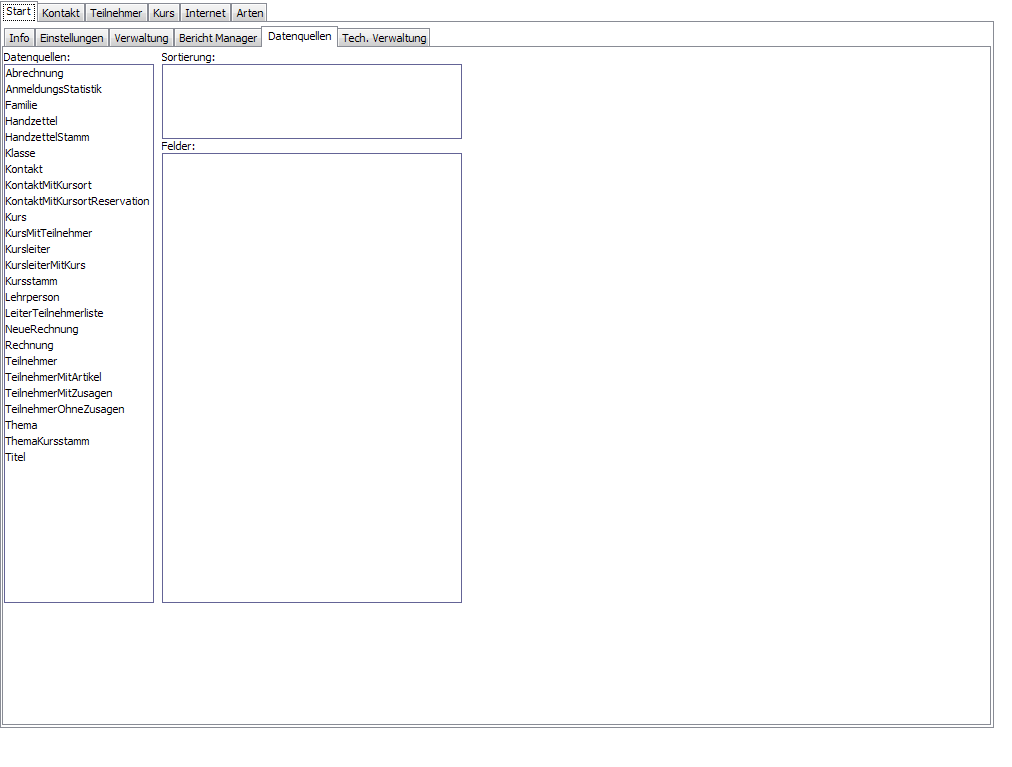
Hier sind die verf�gbaren Datenquellen sowie deren Felder f�r Serienbriefe etc. ersichtlich.
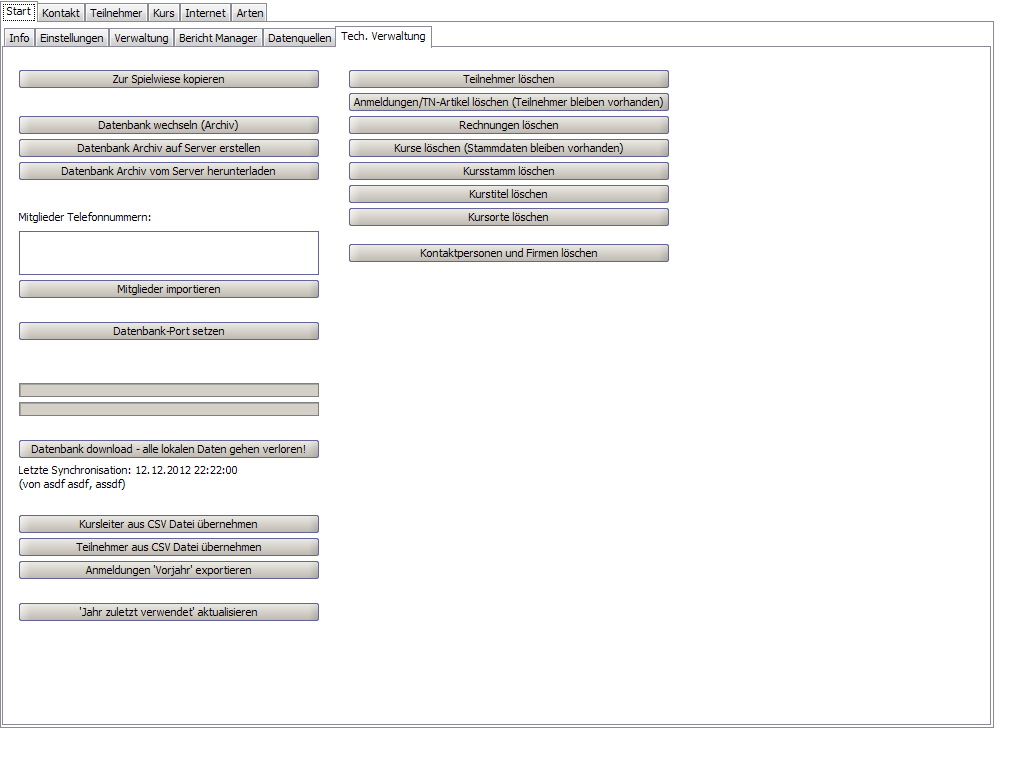
Hier lassen sich einige Massenaktionen ausf�hren. Achtung: auf dieser Seite sollte man ganz �berlegt und etwas vorsichtiger die entsprechenden Buttons anklicken.
| Zur Spielwiese kopieren | Kopiert die Datenbank in die Spielwiese. Die Spielwiese kann �ber das Windows-Startmen�, Programme, merkisoft, Kursverwaltung, Spielwiese gestartet werden. | ||||||||||
| Datenbank wechseln (Archiv) | Hier k�nnen Sie zu einer Archivdatenbank oder zur�ck zur aktuellen Version wechseln. | ||||||||||
| Datenbank Archiv auf Server erstellen | Damit im n�chsten Jahr noch auf die alten Daten zugegriffen werden kann, muss die Datenbank archiviert werden. Um die Datenbank f�r ein neues Jahr vorzubereiten, sollte man diese Aktion durchf�hren. | ||||||||||
| Datenbank Archiv vom Server herunterladen | Hiermit wird eine archivierte Datenbank heruntergeladen und installiert. Das Archiv ist dann �ber das Startmen� erreichbar. | ||||||||||
| Mitglieder importieren | Telefonnummern k�nnen zeilenweise ins Textfeld eingetragen (z. B. aus Excel kopiert) und dann mit einem Klick importiert werden. | ||||||||||
| Webproxy konfigurieren | Bei Problemen mit einer Firewall kann hier der Webproxy konfiguriert werden. | ||||||||||
| Datenbank-Port setzen | Bei Problemen mit einer Firewall kann hier der Port ge�ndert werden. | ||||||||||
| Datenbank download - alle lokalen Daten gehen verloren! | Beim Installieren des Programms sollte man als erstes die Datenbank downloaden. Dazu m�ssen folgende Felder in den Einstellungen im Bereich 'Internet' ausgef�llt werden: 'Domain', 'technischer Name', 'Passwort'. | ||||||||||
| Kursleiter aus CSV Datei �bernehmen Teilnehmer aus CSV Datei �bernehmen | Falls die Adressdaten als Excel-Datei vorliegen, k�nnen diese als CSV in Excel gespeichert werden und hier importiert werden. Folgende Spalten�berschriften sind unterst�tzt (Text muss 1:1 so lauten): Anrede, Name, Vorname, Organisation, Geburtsdatum (dd.MM.yyyy), Typ, Adresse1, Adresse2, PLZ, Ort, TelefonP, TelefonG, TelefonM, E-Mail, Homepage, AHV-Nummer, PC-Konto, BC-Nummer, Bank-Name, Bank Adresse, Bank Ort, Bank-Kto-Nummer, Konto lautend auf, Konto Adresse, Konto Ort | ||||||||||
| Anmeldungen 'Vorjahr' exportieren | |||||||||||
| 'Jahr zuletzt verwendet' aktualisieren | Hier werden die Kursleiter, Titel und Kursst�mme, falls diese in mind. einem Kurs verwendet wurden, mit der aktuellen Jahreszahl (Start > Einstellung, Jahr) aktualisiert. Um die Datenbank f�r ein neues Jahr vorzubereiten, sollte man diese Aktion durchf�hren. | ||||||||||
| Teilnehmer l�schen | Hier werden die Teilnehmer mit ihren Anmeldungen gel�scht. Um die Datenbank f�r ein neues Jahr vorzubereiten, sollte man diese Aktion durchf�hren. | ||||||||||
| Anmeldungen/TN-Artikel l�schen (Teilnehmer bleiben vorhanden) | Hier werden die Anmeldungen und gekauften Artikel gel�scht, die Teilnehmer (Adressen) bleiben vorhanden. Um die Datenbank f�r ein neues Jahr vorzubereiten, sollte man diese Aktion durchf�hren. | ||||||||||
| Rechnungen l�schen | Hier werden die Rechnungen gel�scht. Um die Datenbank f�r ein neues Jahr vorzubereiten, sollte man diese Aktion durchf�hren. | ||||||||||
| Kurse l�schen (Stammdaten bleiben vorhanden) | Hier werden nur die Kurse gel�scht; die Stammdaten bleiben erhalten. Bitte 'Jahr zuletzt verwendet' vor dieser Aktion durchf�hren, da sonst das Aktualisieren der Jahreszahl nicht mehr korrekt funktioniert. Um die Datenbank f�r ein neues Jahr vorzubereiten, sollte man diese Aktion durchf�hren.
| Kursstamm l�schen | Kurstitel l�schen Kursorte l�schen Kontaktpersonen und Firmen l�schen Nur verwenden, wenn man keine Daten mehr braucht, aber das wird vermutlich nie der Fall sein (ausser man hat NUR Testdaten erfasst, die man l�schen will)!
| Datenbank l�schen | Hiermit kann die Datenbank komplett gel�scht werden
| PDF-Converter (E-Mailversand) | Sollen die ODT Dokument auf Ihrem Computer in PDF umgewandelt werden oder via dem Server
| Log-Datei �bermitteln | Nur bei Aufforderung der merkisoft zu verwenden.
| Lokales Datenbankarchiv auf Server hochladen | Wird nur in Ausnahmef�llen ben�tigt.
| |
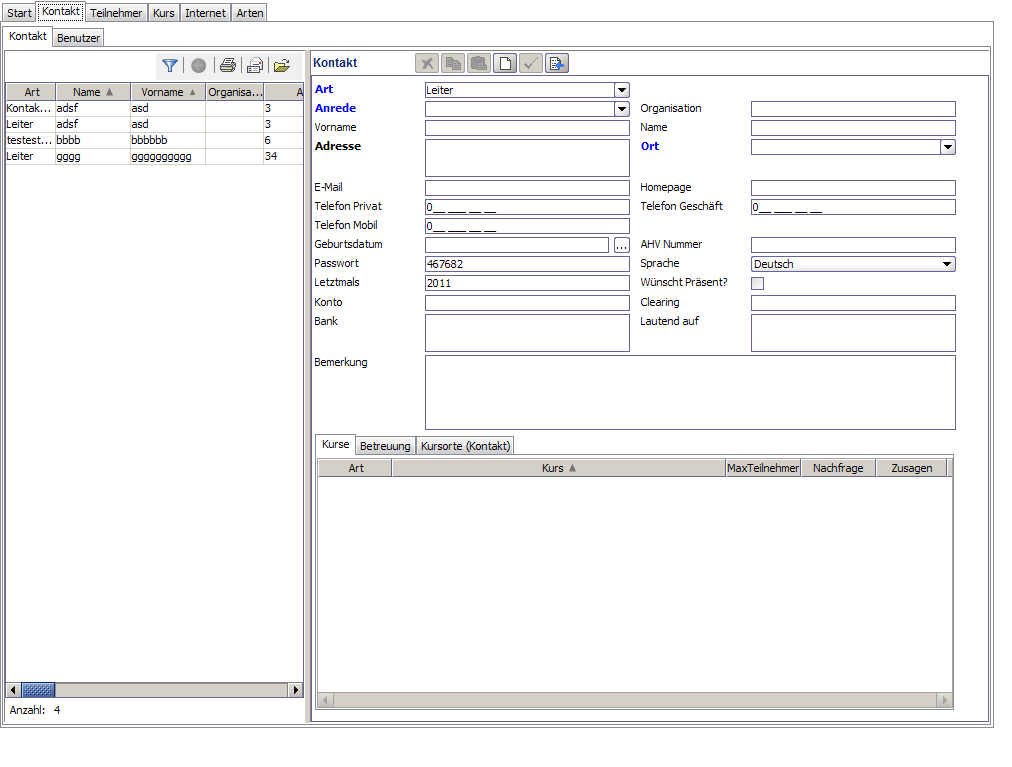
Hier werden die Kursleiter, Hilfsleiter, Begleitpersonen, Schulhausabwarte, Organisationen, Sponsoren und weitere Kontaktpersonen erfass.
| Art Anrede Ort | Klicken Sie hier um die Details zu sehen und Datens�tze zu erfassen und verwalten. Mit dem gr�nen 'Zur�ck' Button (oben links) oder ALT+LINKS k�nnen Sie wieder hier zur�ck springen. |
| Organisation | |
| Vorname | |
| Name | |
| Adresse | Eingabe ben�tigt |
| Homepage | Die Homepage von Sponsoren, welche auf der Seite 'sponsoren' erscheint. |
| Telefon Privat | |
| Telefon Gesch�ft | |
| Telefon Mobil | |
| Geburtsdatum | |
| AHV Nummer | |
| Passwort | Das Passwort des Kursleiters f�r die Kurs�bersicht im Internet. |
| Sprache | Die Sprachen k�nnen in Start > Einstellung, Internet, Sprachen erfasst werden. |
| Letztmals | Damit die Kontakte �ber viele Jahre optimal verwaltet werden k�nnen, wird hier das Jahr eingetragen, in welchem der Kontakt zu letzt verwendet wurde. Damit lassen sich in ein paar Jahren alle alten und nicht mehr ben�tigten Kontakte filtern und l�schen. |
| W�nscht Pr�sent? | Spez. Kundenwunsch |
| Konto | PC-Konto oder Bank-Konto |
| Clearing | Clearingnummer der Bank |
| Bank | Name, Adresse, Ort der Bank |
| Lautend auf | Name, Adresse, Ort des Inhabers |
| Bemerkung | Hier sollten Informationen betr. des Kontaktes eingetragen werden. Beispiele 'nur am Montag anrufen', 'Kursabrechnung offen' usw. |
| -> Online | �ffnet im Browser die Kursleiteroberfl�che |
| Kurs Art | Klicken Sie hier um die Details zu sehen und Datens�tze zu erfassen und verwalten. Mit dem gr�nen 'Zur�ck' Button (oben links) oder ALT+LINKS k�nnen Sie wieder hier zur�ck springen. |
| Betreuer Betreuter | Klicken Sie hier um die Details zu sehen und Datens�tze zu erfassen und verwalten. Mit dem gr�nen 'Zur�ck' Button (oben links) oder ALT+LINKS k�nnen Sie wieder hier zur�ck springen. |
| Ausgew�hlte Datens�tze drucken | |
| Mail (zum Testen) | F�r ausgew�hlte Datens�tzen zum Testen ein E-Mail an uns selber schicken |
| Mail Mail (nur Text) | An ausgew�hlte Datens�tzen ein E-Mail schicken |
| L�schen | Alle markierten Datens�tze l�schen |
| Gehaltsabrechnung erstellen | Erstellt die Gehaltsabrechnung f�r Mitarbeiter. |
| Kursort erstellen | Kursort aus Kontaktdaten erstellen |
| Passwort �ndern | Neues Passwort generieren |
| E-Mail kopieren | Kopiert die E-Mail der Kontakte. |
| Kontaktart 'Begleitperson' Kontaktart 'Betreuungsperson' Kontaktart 'Kontaktperson' Kontaktart 'Leiter' Kontaktart 'Leiter (n�chstes Jahr)' Kontaktart 'Organisation' Kontaktart 'Sponsor' | Kontaktart f�r alle markierten Datens�tze �ndern |
| L�schen | Alle markierten Datens�tze l�schen |
| L�schen | Alle markierten Datens�tze l�schen |
| Mail (zum Testen) | F�r ausgew�hlte Datens�tzen zum Testen ein E-Mail an uns selber schicken |
| Mail Mail (nur Text) | An ausgew�hlte Datens�tzen ein E-Mail schicken |
| Alle | Zeigt alle Kontakte an. |
| Mit Kurs | Zeigt nur Kontakte mit Kurs an. |
| Ohne Kurs | Zeigt nur Kontakte ohne Kurs an. |
| Mit Kursstamm | Zeigt nur Kontakte mit Kursstamm an. |
| Ohne Kursstamm | Zeigt nur Kontakte ohne Kursstamm an. |
| Mit E-Mail | Zeigt nur Kontakte mit E-Mail-Adresse an. |
| Ohne E-Mail | Zeigt nur Kontakte ohne E-Mail-Adresse an. |
| Klassenlehrer | Zeigt nur Lehrpersonen von Klassen mit Sch�ler an. |
| Falsche E-Mail-Adresse | Zeigt Kontakte mit falscher E-Mail-Adresse an. |
| Fehlgeschlagener E-Mail-Versand | Zeigt nur Datens�tze mit fehlgeschlagenem E-Mail-Versand an |
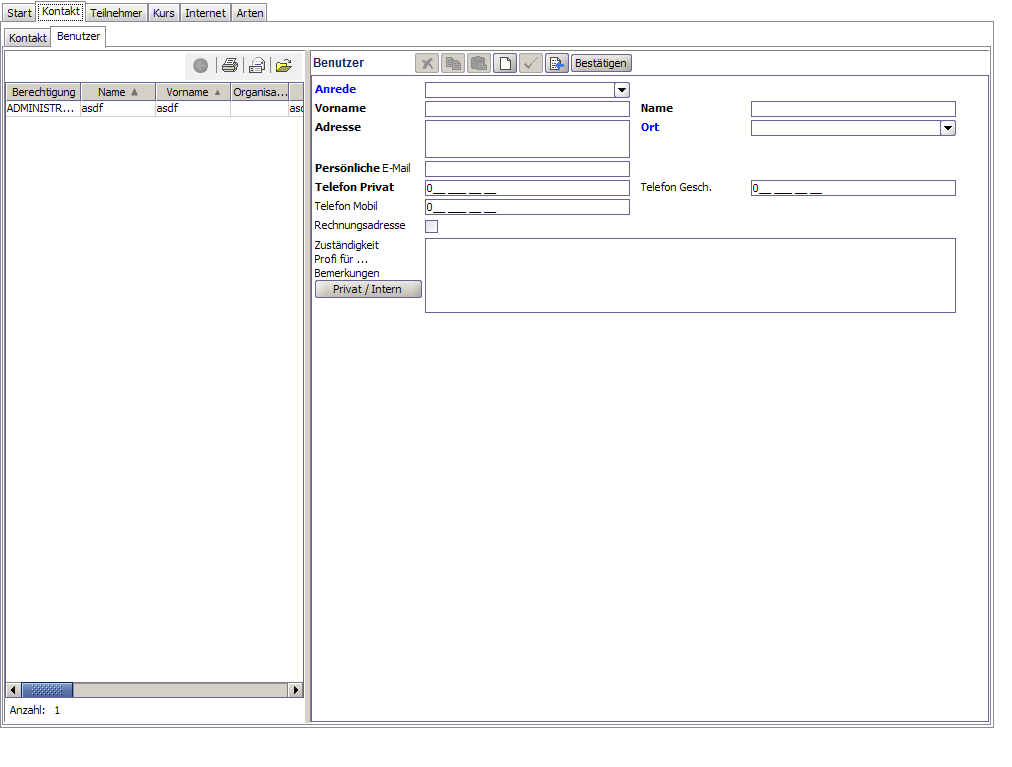
Hier m�ssen Sie sich eintragen.
| Anrede Ort | Klicken Sie hier um die Details zu sehen und Datens�tze zu erfassen und verwalten. Mit dem gr�nen 'Zur�ck' Button (oben links) oder ALT+LINKS k�nnen Sie wieder hier zur�ck springen. |
| Vorname Name Adresse Telefon Privat | Eingabe ben�tigt |
| Pers�nliche E-Mail | |
| Telefon Gesch. | |
| Telefon Mobil | |
| Rechnungsadresse | An diese Adresse werden die Rechnungen der merkisoft geschickt. |
| Zust�ndigkeit Profi f�r ... Bemerkungen | Infos f�r Benutzer andere Kursverwalter |
| Privat / Intern | Der Benutzer wird somit im Internet nicht aufgelistet. |
| Best�tigen | Jedes Jahr m�ssen die Benutzerdaten �berpr�ft und best�tigt werden. |
| Ausgew�hlte Datens�tze drucken | |
| Mail (zum Testen) | F�r ausgew�hlte Datens�tzen zum Testen ein E-Mail an uns selber schicken |
| Mail Mail (nur Text) | An ausgew�hlte Datens�tzen ein E-Mail schicken |
| L�schen | Alle markierten Datens�tze l�schen |
| Alle | Zeigt alle Kontakte an. |
| Fehlgeschlagener E-Mail-Versand | Zeigt nur Datens�tze mit fehlgeschlagenem E-Mail-Versand an |
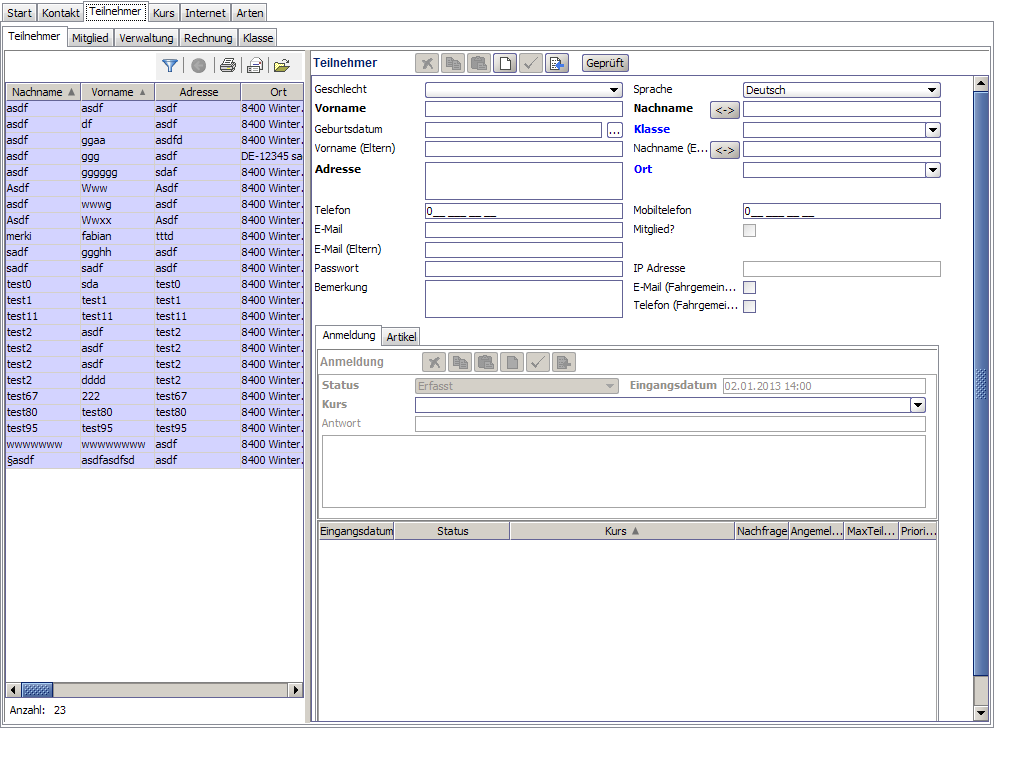
Hier sind die Teilnehmer, welche selber oder �bers Internet erfasst wurden, ersichtlich.
| Geschlecht | Falls (einzelne) Kurse geschlechtsspezifisch sind, muss hier das Geschlecht des Teilnehmers eingetragen werden (siehe Einstellungen). |
| Sprache | Die Sprachen k�nnen in Start > Einstellung, Internet, Sprachen erfasst werden. |
| Vorname | Vorname des Teilnehmers Eingabe ben�tigt |
| Nachname | Nachname des Teilnehmers Eingabe ben�tigt |
| Geburtsdatum | Geburtsdatum des Teilnehmers, damit gepr�ft werden kann, ob der Teilnehmer zu jung/alt ist. |
| Klasse Ort | Klicken Sie hier um die Details zu sehen und Datens�tze zu erfassen und verwalten. Mit dem gr�nen 'Zur�ck' Button (oben links) oder ALT+LINKS k�nnen Sie wieder hier zur�ck springen. |
| Vorname (Eltern) | |
| Nachname (Eltern) | |
| Adresse | Eingabe ben�tigt |
| Telefon | |
| Mobiltelefon | Notfalltelefon der Eltern, damit der Kursleiter ggf. die Eltern w�hrend dem Kurs kontaktieren k�nnte. |
| Mitglied? | Ein rabattberechtigtes Mitglied wird automatisch anhand der Telefonnummer erkannt, falls diese in der Tabelle der Mitglieder eingetragen ist. |
| E-Mail (Eltern) | |
| Passwort | Mit dem Passwort k�nnen Teilnehmer sich wieder einloggen und ihre Anmeldung bis zum Anmeldeschluss �ndern. |
| IP Adresse | Adresse des Computers im Internet zur Zeit der Erfassung. |
| Bemerkung | Bemerkung, welche vom Teilnehmer bei der Anmeldung erfasst wurde - nicht f�r interne Zwecke verwenden, da Infos vom Teilnehmer beim erneuten Login ersichtlich sein werden. |
| E-Mail (Fahrgemeinschaft) | Soll die E-Mail-Adresse f�r andere Kursteilnehmer in der Teilnehmerliste auf dem Internet ersichtlich sein? |
| Telefon (Fahrgemeinschaft) | Soll die Telefonnummer f�r andere Kursteilnehmer in der Teilnehmerliste auf dem Internet ersichtlich sein? |
| Adresse gepr�ft | |
| Status |
| <-> <-> | Falls der Vor- und Nachname vertauscht ist, kann man dies mit dem Button '<->' korrigieren. |
| -> Online | �ffnet im Browser den Teilnehmer |
| Gepr�ft | Falls sich der Teilnehmer �bers Internet angemeldet hat, so kann mittels des Buttons 'Gepr�ft' diesen auf gepr�ft gesetzt werden, nachdem die Daten rasch auf Vollst�ndigkeit und Korrektheit gepr�ft wurden. |
| Status | Der Status der Anmeldung erscheint beim der Kursbest�tigung/-absage. Provisorische Zu-/Absagen werden durch den Kursbest�tigungsvorschlag gesetzt. Eingabe ben�tigt |
| Eingangsdatum | Das Eingangsdatum wird f�r den Zuteilungsvorschlag verwendet. Im Internet ist es bis auf die Sekunde genau, bei Postanmeldungen kann das Datum und die Zeit selber gew�hlt werden (Poststempel beachten und siehe Einstellungen) Eingabe ben�tigt |
| Kurs | Klicken Sie hier um die Details zu sehen und Datens�tze zu erfassen und verwalten. Mit dem gr�nen 'Zur�ck' Button (oben links) oder ALT+LINKS k�nnen Sie wieder hier zur�ck springen. |
| Antwort |
| Artikel | Klicken Sie hier um die Details zu sehen und Datens�tze zu erfassen und verwalten. Mit dem gr�nen 'Zur�ck' Button (oben links) oder ALT+LINKS k�nnen Sie wieder hier zur�ck springen. |
| Anzahl | Anzahl Artikel, falls 'nur mit Kurs' nur 1 zugelassen |
| Nur mit Kurs | Nur in Verbindung mit einem Kurs (Zusage) |
| Ausgew�hlte Datens�tze drucken | |
| Mail (zum Testen) | F�r ausgew�hlte Datens�tzen zum Testen ein E-Mail an uns selber schicken |
| Mail Mail (nur Text) | An ausgew�hlte Datens�tzen ein E-Mail schicken |
| E-Mail (Eltern) kopieren | Kopiert die E-Mail Adressen der markierten Teilnehmer. |
| L�schen | Alle markierten Datens�tze l�schen |
| Gepr�ft Ungepr�ft | Die Anmeldung der Teilnehmer, welche sich �bers Internet angemeldet haben, sollte genau gepr�ft und ggf. ge�ndert werden. Wenn alles gut ist, auf 'Gepr�ft' klicken. |
| Versanddatum Email setzen | |
| Versanddatum Brief setzen | |
| Versanddatum l�schen | L�scht das Versanddatum der markierten Teilnehmer. |
| Sortiert nach Familie | Sortiert die Teilnehmer nach Familie |
| Sortiert nach Gepr�ft | Sortiert die Teilnehmer nach Gepr�ft |
| Erm�ssigung in % | |
| L�schen | Alle markierten Datens�tze l�schen |
| Umbuchen | Teilnehmer in anderen Kurs umbuchen |
| Erfasst | Setzt den Anmeldestatus des Teilnehmers f�r diesen Kurs auf 'Erfasst' |
| Definitive Zusage | Setzt den Anmeldestatus des Teilnehmers f�r diesen Kurs auf 'Definitive Zusage' |
| Definitive Absage (Kurs abgesagt) | Setzt den Anmeldestatus des Teilnehmers f�r diesen Kurs auf 'Definitive Absage (Kurs abgesagt)' |
| Absage (auf Warteliste) | Setzt den Anmeldestatus des Teilnehmers f�r diesen Kurs auf 'Absage (auf Warteliste)' |
| Definitive Absage | Setzt den Anmeldestatus des Teilnehmers f�r diesen Kurs auf 'Definitive Absage' |
| Zusage offen | Setzt den Anmeldestatus des Teilnehmers f�r diesen Kurs auf 'Zusage offen' |
| Hat sich abgemeldet | Setzt den Anmeldestatus des Teilnehmers f�r diesen Kurs auf 'Hat sich abgemeldet' |
| Hat nicht teilgenommen | Setzt den Anmeldestatus des Teilnehmers f�r diesen Kurs auf 'Hat nicht teilgenommen' |
| L�schen | Alle markierten Datens�tze l�schen |
| Alle | Zeigt alle Teilnehmer an. |
| Ohne Kurse und ohne Artikel | Zeigt Teilnehmer ohne Kurs und ohne Artikel an. |
| Nur Artikel, ohne Kurse | Zeigt Teilnehmer ohne Kurs aber mit Artikel an. |
| Mit ... Anmeldungen | Zeigt Teilnehmer mit [Eingabe] Anmeldung(en) an. |
| Mit ... Zusagen | Zeigt Teilnehmer mit [Eingabe] Zusage(n) an. |
| Mehrfacher Kursstamm | Zeigt Teilnehmer mit mehrfach zugesagtem Kursstamm an. |
| Mehrfacher Kurstitel | Zeigt Teilnehmer mit mehrfach zugesagtem Kurstitel an. |
| Falsche E-Mail-Adresse | Zeigt Teilnehmer mit falscher E-Mail-Adresse an. |
| Kinder der Kontakte | Zeigt nur Teilnehmer der Kontakte an (Telefonnummer des Teilnehmers muss mit der Telefonummer des Kontaktes �bereinstimmen). |
| Kursbest�tigung nicht versandt | Zeigt Teilnehmer, welche die Kursbest�tigung noch nicht erhalten haben. |
| Kursbest�tigung versandt | |
| Absage f�r Kursnummer | Zeigt alle Teilnehmer, welche ausschliesslich Absagen f�r die Kursnummern [Eingabe] haben. |
| �berschneidung | Zeigt Teilnehmer mit Kurszeiten�berschneidungen an |
| Zusage f�r Kursnummer | Zeigt alle Teilnehmer, welche mind. eine Zusage f�r die Kursnummern [Eingabe] haben. |
| Artikel | Anmeldung mit Artikel ... |
| Anmeldungstatus | Anmeldung im Status ... |
| Rechnungstatus | Rechnung im Status ... |
| Fehlgeschlagener E-Mail-Versand | Zeigt nur Datens�tze mit fehlgeschlagenem E-Mail-Versand an |
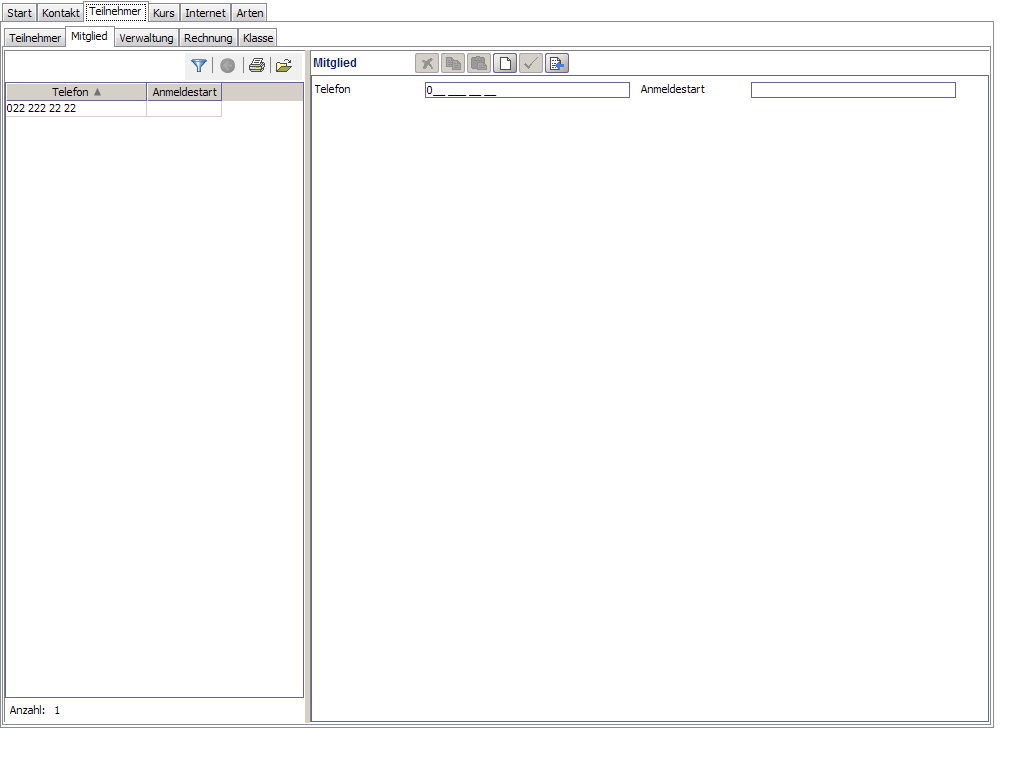
Hier k�nnen die Telefonnummern der Mitglieder verwaltet werden. Wenn man viele erfassen will, sollte man dies unter 'Start', 'Tech. Verwaltung' tun.
| Telefon | |
| Name | |
| Anmeldestart | siehe Anmeldestart setzen |
| Ausgew�hlte Datens�tze drucken | |
| L�schen | Alle markierten Datens�tze l�schen |
| Anmeldestart setzen | Fr�herer Anmeldestart f�r Mitglieder setzen. Mitglieder k�nnen sich dann auf der Homepage via Login oder via Anmeldeformular bereits vor dem offiziellen Anmeldestart f�r Kurse anmelden (Anmeldung im Kursdetail funktioniert erst, nach dem Login oder der Erfassung der Adressdaten!). Der Mitgliederanmeldestart sollte nach 'Kurse ersichtlich ab' sein, da sonst die Kurse nicht ersichtlich sein werden. |
| Alle | Zeigt alle Datens�tze an. |
| Kontakte (z. B. Kursleiter) | Zeigt nur Mitglieder an, sofern die Telefonnummer auch bei Kontakt erfasst wurde. |
| Fehlgeschlagener E-Mail-Versand | Zeigt nur Datens�tze mit fehlgeschlagenem E-Mail-Versand an |
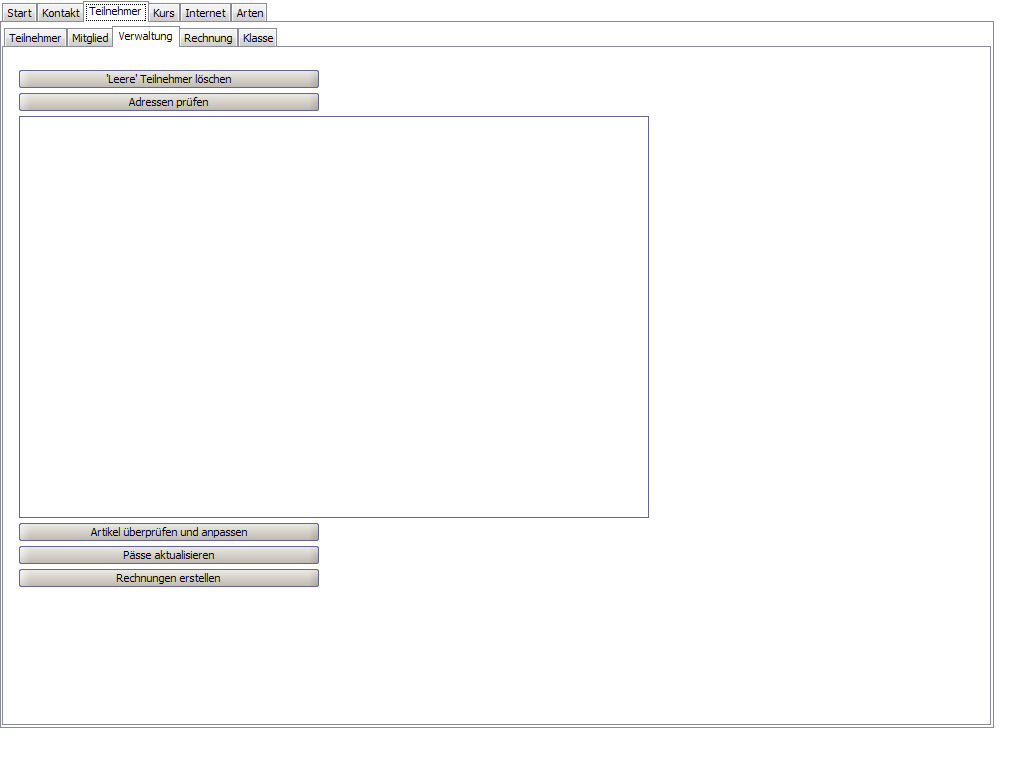
Hier k�nnen diverse administrative Aktionen �ber alle Teilnehmer ausgef�hrt werden.
| 'Leere' Teilnehmer l�schen | Teilnehmer, welche sich f�r keinen Kurs angemeldet und keinen Artikel bestellt haben, l�schen. Kann erst nach der Anmeldephase durchgef�hrt werden! |
| Adressen pr�fen | Damit der Familienversand korrekt funktioniert, m�ssen die Adressdaten pro Familie gleich sein. Hier kann man diese vergleichen lassen und ggf. mit einem Doppelklick �ndern. |
| Artikel �berpr�fen und anpassen | Falls Artikel f�r einen Kurs ben�tigt werden, wird dieser der Anmeldung hinzugef�gt. Falls - z. B. wegen einer Absage - ein Artikel nicht mehr ben�tigt wird, wird er hier automatisch aus der Anmeldung entfernt. |
| P�sse aktualisieren | Wird ein Artikel mit dem Code 'pass' erfasst, dann wird nun gepr�ft (und automatisch angepasst), ob der Teilnehmer mit den einzelnen Kursen oder mit dem Pass g�nstiger f�hrt (Total Kurse gr�sser als die Kosten des Passes). |
| Rechnungen erstellen | Aus den Anmeldungen werden hier Rechnungen mit Rechnungsnummer / Referenznummer (Einzahlungsschein) produziert. |
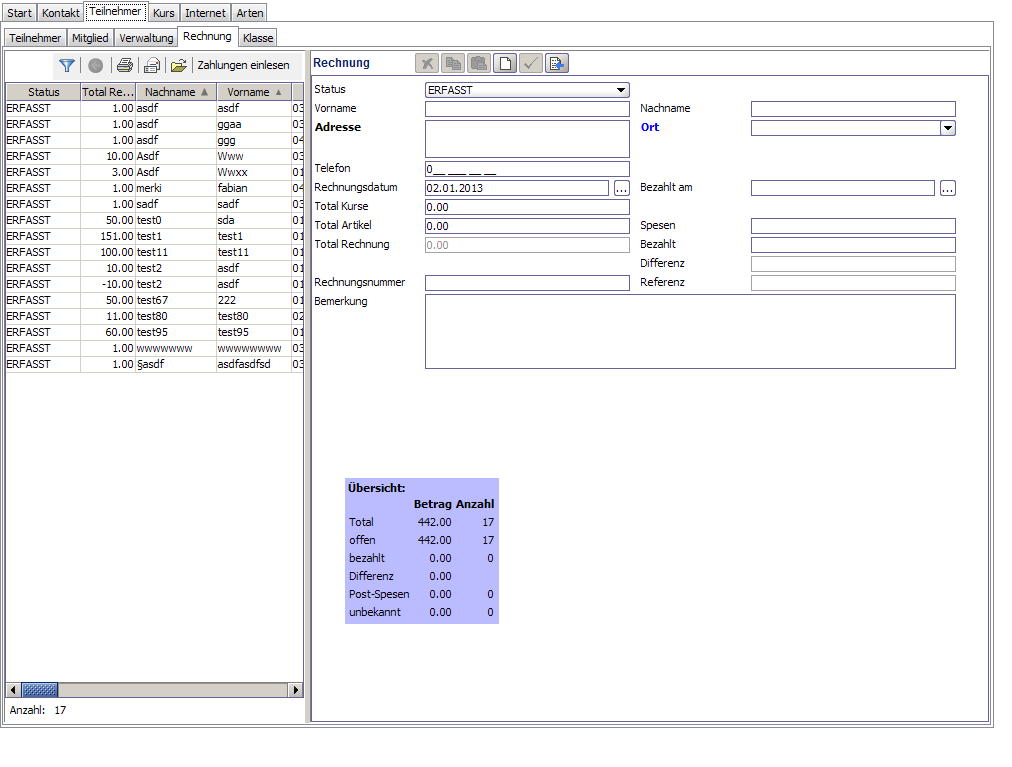
Hier werden die Rechnungen verwaltet. Zahlungen k�nnen automatisch eingelesen werden und Mahnungen verschickt werden.
| Status | |
| Vorname | |
| Nachname | |
| Adresse | Eingabe ben�tigt |
| Ort | Klicken Sie hier um die Details zu sehen und Datens�tze zu erfassen und verwalten. Mit dem gr�nen 'Zur�ck' Button (oben links) oder ALT+LINKS k�nnen Sie wieder hier zur�ck springen. |
| Telefon | |
| Rechnungsdatum | |
| Bezahlt am | |
| Total Kurse | |
| Total Artikel | |
| Spesen | |
| Total Rechnung | |
| Bezahlt | |
| Differenz | Total Kurse minus Bezahlt. Ist das Resultat kleiner als 0, dann wurde zu wenig einbezahlt, ist es gr�sser, dann zu viel. |
| Rechnungsnummer | |
| Referenz | Referenznummer auf dem Einzahlungsschein |
| Bemerkung |
| Ausgew�hlte Datens�tze drucken | |
| Mail (zum Testen) | F�r ausgew�hlte Datens�tzen zum Testen ein E-Mail an uns selber schicken |
| Mail Mail (nur Text) | An ausgew�hlte Datens�tzen ein E-Mail schicken |
| L�schen | Alle markierten Datens�tze l�schen |
| Erfasst | Setzt den Status der Rechnung auf Erfasst |
| Verschickt | Setzt den Status der Rechnung auf Verschickt |
| Bezahlt | Setzt den Status der Rechnung auf Bezahlt |
| Mahnen | Setzt den Status der Rechnung auf Mahnen |
| Gemahnt | Setzt den Status der Rechnung auf Gemahnt |
| Storniert | Setzt den Status der Rechnung auf Storniert |
| Unbekannt | Setzt den Status der Rechnung auf Unbekannt |
| Pendent | Setzt den Status der Rechnung auf Pendent |
| E-Mail mit Referenz schicken | Verschickt ein E-Mail mit der Referenznummer an die markierten Rechnungsadressen. Es muss eine Internetseite mit dem tech. Name 'emailEsrReferenz' existieren und dieses den Platzhalter ${referenz} enthalten. |
| Mail (zum Testen) | F�r ausgew�hlte Datens�tzen zum Testen ein E-Mail an uns selber schicken |
| Mail Mail (nur Text) | An ausgew�hlte Datens�tzen ein E-Mail schicken |
| L�schen | Alle markierten Datens�tze l�schen |
| Alle | Zeigt alle Rechnungen an. |
| Erfasst | Zeigt nur Rechnungen mit Status Erfasst |
| Verschickt | Zeigt nur Rechnungen mit Status Verschickt |
| Bezahlt | Zeigt nur Rechnungen mit Status Bezahlt |
| Mahnen | Zeigt nur Rechnungen mit Status Mahnen |
| Gemahnt | Zeigt nur Rechnungen mit Status Gemahnt |
| Storniert | Zeigt nur Rechnungen mit Status Storniert |
| Unbekannt | Zeigt nur Rechnungen mit Status Unbekannt |
| Pendent | Zeigt nur Rechnungen mit Status Pendent |
| Fehlgeschlagener E-Mail-Versand | Zeigt nur Datens�tze mit fehlgeschlagenem E-Mail-Versand an |
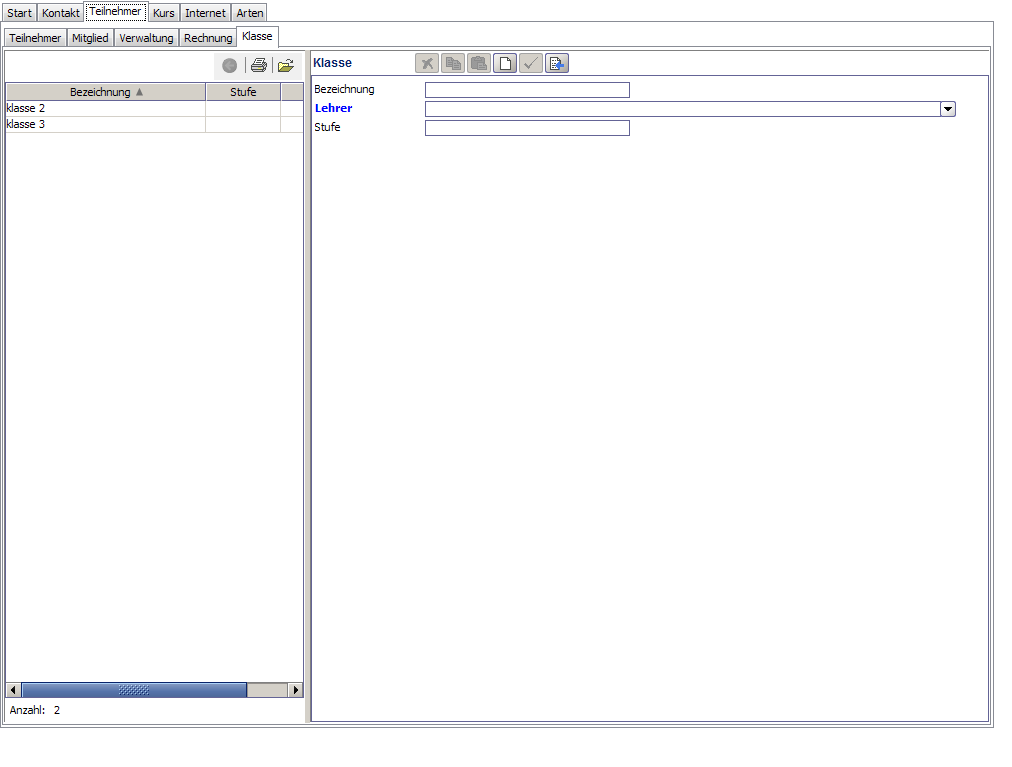
Hier werden die Klassen erfasst, welche in den Anmeldungsformularen dann zur Auswahl stehen.
| Bezeichnung | Z. B.: 1. Klasse, 2. Klasse - Herr Meier, 4. Klasse A (Meier/Huber) |
| Lehrer | Klicken Sie hier um die Details zu sehen und Datens�tze zu erfassen und verwalten. Mit dem gr�nen 'Zur�ck' Button (oben links) oder ALT+LINKS k�nnen Sie wieder hier zur�ck springen. |
| Stufe | Z. B.: A, B, C (Berufsinfotag) oder 1,2,3,4,5,6 (Ferienpass) |
| Ausgew�hlte Datens�tze drucken | |
| L�schen | Alle markierten Datens�tze l�schen |
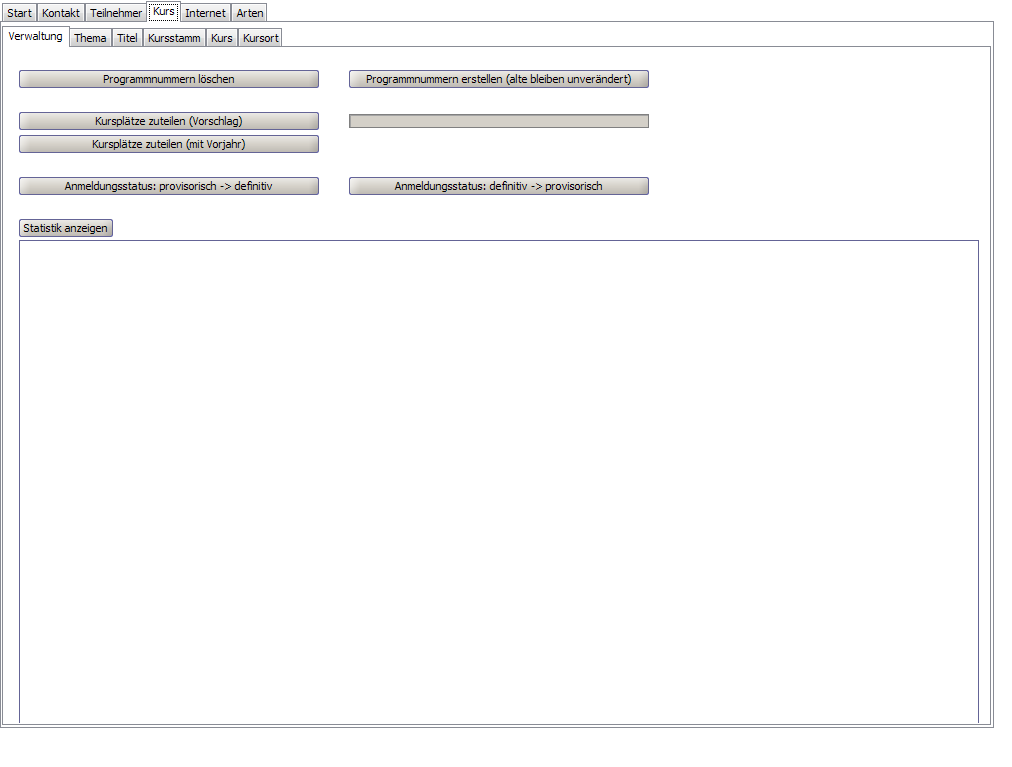
Hier lassen sich einige administrative Arbeiten �ber alle Kurse ausf�hren.
| Programmnummern l�schen | Falls die Programmnummern bereits lediglich zu Testzwecken erstellt wurden, k�nnen sie hier wieder gel�scht werden. Sind die Programmnummern einmal ver�ffentlicht (Zeitungsinserat, Flyer etc.) d�rfen diese nicht mehr gel�scht werden. Keine Angst beim 'L�schen' bleiben die Kursdaten vorhanden! |
| Programmnummern erstellen (alte bleiben unver�ndert) | Hier werden die Programmnummern anhand des Datums erstellt. Falls man diese Nummern nach Thema gruppiert haben m�chte, muss das entsprechende Feld in 'Thema' ausgef�llt werden (siehe Thema). Kurse, welche bereits eine Nummer besitzen, werden dabei nicht ver�ndert. |
| Kurspl�tze zuteilen (Vorschlag) | Nachdem sich die Teilnehmer angemeldet haben, muss nun der komplizierte und zum Teil etwas lange dauernde Algorithmus ausgef�hrt werden, um die Kurspl�tze m�glichst fair zu verteilen. Zuvor zugeteilte, abgesagte, umgebuchte Anmeldungen werden dabei ignoriert. Als erstes werden Kurse abgesagt, bei welchen das Teilnehmerminimum nicht erreicht wurde. Dann werden die unproblematischen (nicht �berbuchten) Kurse zugeteilt und zu letzt die �berbuchten Kurse. Wer den Zuschlag jeweils erh�lt ist abh�ngig von den Einstellungen (siehe Einstellungen). |
| Kurspl�tze zuteilen (mit Vorjahr) | Gleich wie 'Kurspl�tze zuteilen (Vorschlag)', aber mit zus�tzlicher Ber�cksichtigung der Zuteilung des Vorjahres. |
| Anmeldungsstatus: provisorisch -> definitiv | Hier werden die provisorischen Zuteilungen fixiert. |
| Anmeldungsstatus: definitiv -> provisorisch | Hier werden die definitiven Zusagen wieder auf den Status 'Erfasst' gesetzt. Dabei spielt es keine Rolle, ob diese von Hand oder durch das Programm auf 'zugesagt' gesetzt wurden. |
| Statistik anzeigen | Berechnet den 'Tannenbaum' ((c) by Aadorf). Hier ist ersichtlich, wie viele Teilnehmer (Zahl im Baum) sich f�r wie viele Kurse angemeldet (y-Achse; von oben nach unten) haben und auch bekommen haben (x-Achse; von links nach rechts). |
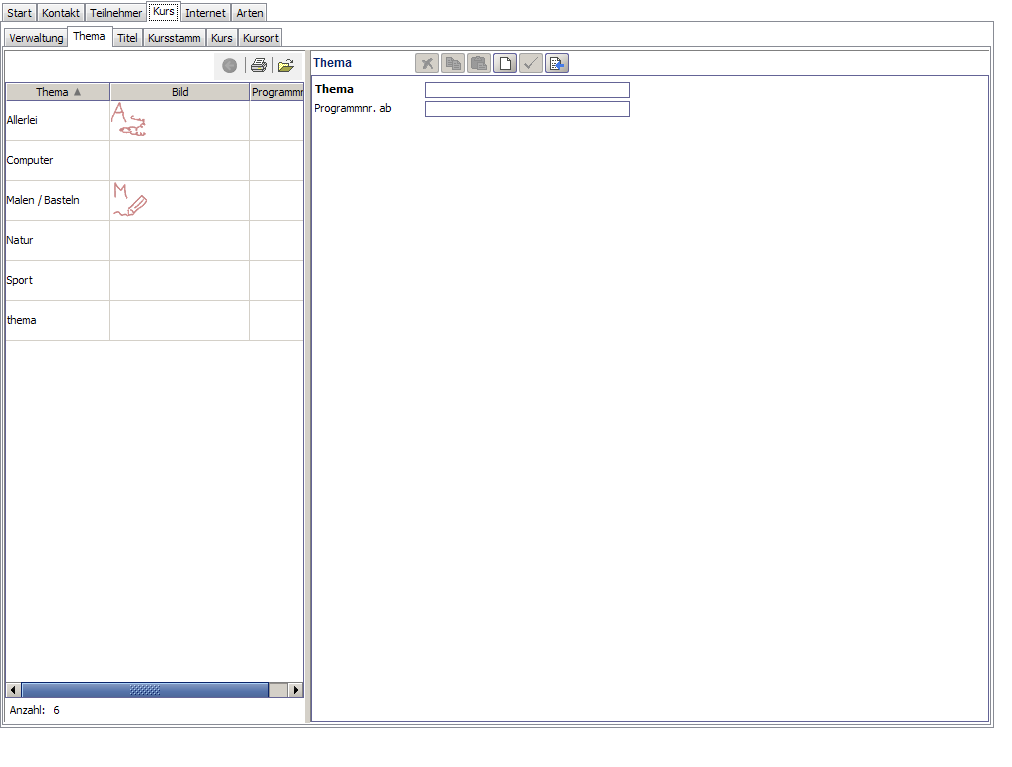
Hier werden Themen f�r die Kurse erfasst.
Teilnehmer k�nnen auf dem Internet Kurse nach Themen suchen.
Wird z. B. das Feld 'Programmnr. ab' ausgef�llt, werden die Kursnummern nach Thema vergeben (und erst dann nach Datum).
| Thema | Der Name des Themas - z. B. Natur, Sport etc. Eingabe ben�tigt |
| Programmnr. ab | Damit k�nnen die Kurse mit den Kursnummern thematisch gruppiert werden. Bitte nur folgende Werte verwenden: 100, 200, 300, ... |
| Ausgew�hlte Datens�tze drucken | |
| L�schen | Alle markierten Datens�tze l�schen |
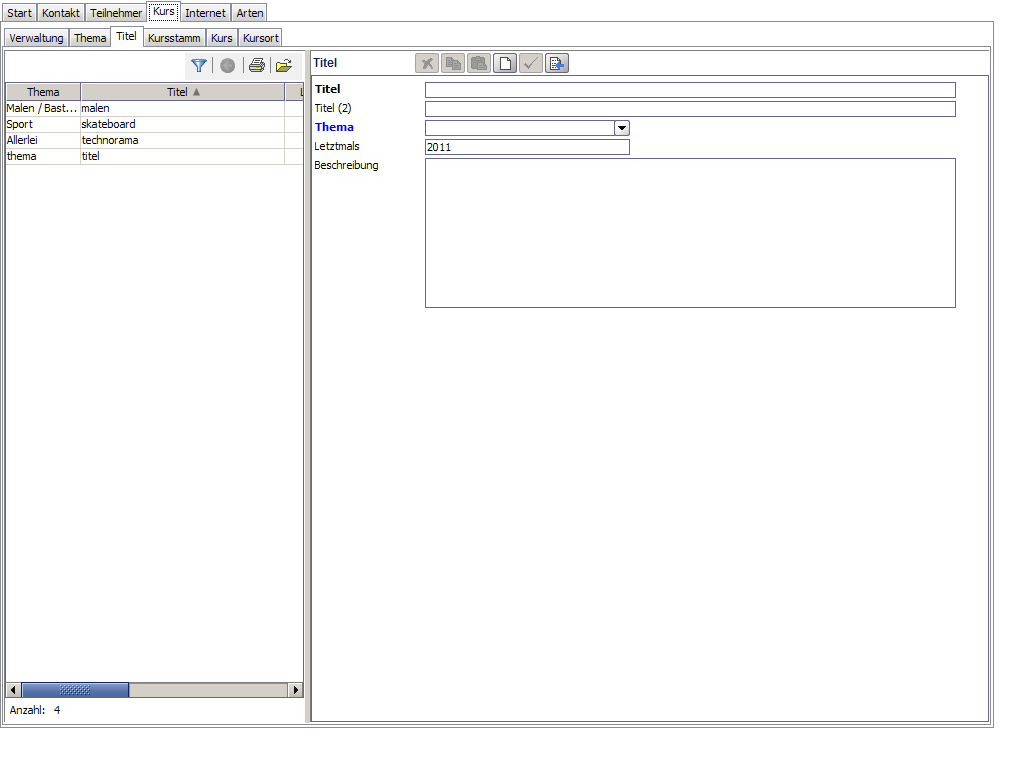
Hier werden die Titel f�r die Kurse eingeben.
Bitte darauf achten, dass diese m�glichst allgemein sind. Titelzus�tze k�nnen dann bei den einzelnen Kursen erfasst werden.
| Titel | Der Titel des Kurses Eingabe ben�tigt |
| Titel (2) | Der Titel des Kurses in der zweiten Sprache |
| Thema | Klicken Sie hier um die Details zu sehen und Datens�tze zu erfassen und verwalten. Mit dem gr�nen 'Zur�ck' Button (oben links) oder ALT+LINKS k�nnen Sie wieder hier zur�ck springen. |
| Letztmals | Damit die Kursst�mme �ber viele Jahre optimal verwaltet werden k�nnen, wird hier das Jahr eingetragen, in welchem der Kursstamm zu letzt verwendet wurde. Damit lassen sich in ein paar Jahren alle alten und nicht mehr ben�tigten Kursst�mme filtern und l�schen. |
| Beschreibung | Die Beschreibung des Kurses wird im Internet oder auf dem Kursprogramm angezeigt, so dass sich die Teilnehmer etwas mehr �ber den Kursinhalt erfahren. Diese sollte mind. 2-3 S�tze lang sein. |
| Ausgew�hlte Datens�tze drucken | |
| L�schen | Alle markierten Datens�tze l�schen |
| Alle | Zeigt alle Titel an. |
| Mit Kurs | Zeigt nur Titel mit Kursen an. |
| Ohne Kurs | Zeigt nur Titel ohne Kurse an. |
| Mit Kursstamm | Zeigt nur Titel mit Kursst�mmen an. |
| Ohne Kursstamm | Zeigt nur Titel ohne Kursst�mme an. |
| Fehlgeschlagener E-Mail-Versand | Zeigt nur Datens�tze mit fehlgeschlagenem E-Mail-Versand an |
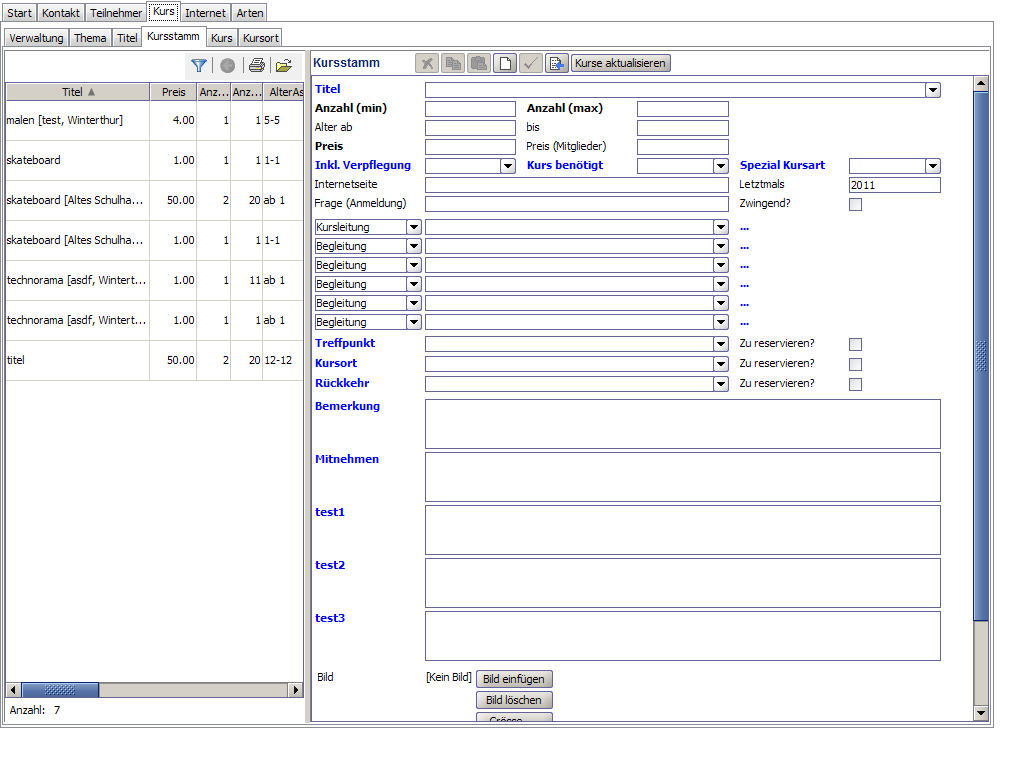
Hier wird der Kursstamm erfasst. Der Kursstamm ist eine Art Schablone f�r Folgejahre. Er enth�lt also alle wichtigen Daten zum Kurs ausser dem Datum.
Es lassen sich div. Infos zum Kurs erfassen. Dazu m�ssen lediglich weitere Infoarten (siehe Infoart) erfasst werden.
| Titel Inkl. Verpflegung Kurs ben�tigt Spezial Kursart | Klicken Sie hier um die Details zu sehen und Datens�tze zu erfassen und verwalten. Mit dem gr�nen 'Zur�ck' Button (oben links) oder ALT+LINKS k�nnen Sie wieder hier zur�ck springen. |
| Anzahl (min) Anzahl (max) Preis | Dieses Feld ist sowohl auf dem Kursstamm wie auch auf dem Kurs vorhanden. Im Internet und auf den Briefen gelten immer die Werte, welche auf dem Kurs ersichtlich sind. Die Daten im Kursstamm sind jedoch f�r Folgejahre sehr n�tzlich, da sie einen Anhaltspunkt bieten. Eingabe ben�tigt |
| Max Warteliste | Optionales maximum f�r die Warteliste (�bersteuert allgemeine Einstellungen: '�berbuchung in Prozent' und 'Minimale �berbuchung') |
| Klasse ab bis Preis (Mitglieder) | Dieses Feld ist sowohl auf dem Kursstamm wie auch auf dem Kurs vorhanden. Im Internet und auf den Briefen gelten immer die Werte, welche auf dem Kurs ersichtlich sind. Die Daten im Kursstamm sind jedoch f�r Folgejahre sehr n�tzlich, da sie einen Anhaltspunkt bieten. |
| Internetseite | z. B. www.merkisoft.ch |
| Letztmals | Damit die Kursst�mme �ber viele Jahre optimal verwaltet werden k�nnen, wird hier das Jahr eingetragen, in welchem der Kursstamm zu letzt verwendet wurde. Damit lassen sich in ein paar Jahren alle alten und nicht mehr ben�tigten Kursst�mme filtern und l�schen. |
| Frage (Anmeldung) | Die Teilnehmer k�nnen/m�ssen (siehe 'Zwingend?') diese Frage bei der Anmeldung beantworten. Beispiele mit Auswahlliste: Hast du ein Skateboard? ${Ja/Nein} Welche Schuhgr�sse hast du? ${30/32/34/36} |
| Zwingend? | Muss die Frage beantwortet werden (Beispiele: Schuhgr�sse = anklicken, Begleitperson gesucht = nicht anklicken) |
| Bild | Das Bild erscheint in den Kursdetails im Internet. Bilder k�nnen z. B. via Google, Bilder gesucht werden. Klicken Sie auf '...' um ein Bild einzugeben. Um die Gr�sse des Bildes zu �ndern klicken Sie auf 'Fixe Breite' und laden das Bild nochmals. |
... | Klicken Sie hier um die Details zu sehen und Datens�tze zu erfassen und verwalten. Mit dem gr�nen 'Zur�ck' Button (oben links) oder ALT+LINKS k�nnen Sie wieder hier zur�ck springen. |
... | Klicken Sie hier um die Details zu sehen und Datens�tze zu erfassen und verwalten. Mit dem gr�nen 'Zur�ck' Button (oben links) oder ALT+LINKS k�nnen Sie wieder hier zur�ck springen. |
... | Klicken Sie hier um die Details zu sehen und Datens�tze zu erfassen und verwalten. Mit dem gr�nen 'Zur�ck' Button (oben links) oder ALT+LINKS k�nnen Sie wieder hier zur�ck springen. |
... | Klicken Sie hier um die Details zu sehen und Datens�tze zu erfassen und verwalten. Mit dem gr�nen 'Zur�ck' Button (oben links) oder ALT+LINKS k�nnen Sie wieder hier zur�ck springen. |
... | Klicken Sie hier um die Details zu sehen und Datens�tze zu erfassen und verwalten. Mit dem gr�nen 'Zur�ck' Button (oben links) oder ALT+LINKS k�nnen Sie wieder hier zur�ck springen. |
... | Klicken Sie hier um die Details zu sehen und Datens�tze zu erfassen und verwalten. Mit dem gr�nen 'Zur�ck' Button (oben links) oder ALT+LINKS k�nnen Sie wieder hier zur�ck springen. |
| Treffpunkt | Klicken Sie hier um die Details zu sehen und Datens�tze zu erfassen und verwalten. Mit dem gr�nen 'Zur�ck' Button (oben links) oder ALT+LINKS k�nnen Sie wieder hier zur�ck springen. |
| Zu reservieren? | Muss der Kursraum f�r diesen Kursstamm reserviert werden? |
| Kursort | Klicken Sie hier um die Details zu sehen und Datens�tze zu erfassen und verwalten. Mit dem gr�nen 'Zur�ck' Button (oben links) oder ALT+LINKS k�nnen Sie wieder hier zur�ck springen. |
| Zu reservieren? | Muss der Kursraum f�r diesen Kursstamm reserviert werden? |
| R�ckkehr | Klicken Sie hier um die Details zu sehen und Datens�tze zu erfassen und verwalten. Mit dem gr�nen 'Zur�ck' Button (oben links) oder ALT+LINKS k�nnen Sie wieder hier zur�ck springen. |
| Zu reservieren? | Muss der Kursraum f�r diesen Kursstamm reserviert werden? |
| Bemerkung | Klicken Sie hier um die Details zu sehen und Datens�tze zu erfassen und verwalten. Mit dem gr�nen 'Zur�ck' Button (oben links) oder ALT+LINKS k�nnen Sie wieder hier zur�ck springen. |
| Mitnehmen | Klicken Sie hier um die Details zu sehen und Datens�tze zu erfassen und verwalten. Mit dem gr�nen 'Zur�ck' Button (oben links) oder ALT+LINKS k�nnen Sie wieder hier zur�ck springen. |
| Begleitperson | Klicken Sie hier um die Details zu sehen und Datens�tze zu erfassen und verwalten. Mit dem gr�nen 'Zur�ck' Button (oben links) oder ALT+LINKS k�nnen Sie wieder hier zur�ck springen. |
| Material | Klicken Sie hier um die Details zu sehen und Datens�tze zu erfassen und verwalten. Mit dem gr�nen 'Zur�ck' Button (oben links) oder ALT+LINKS k�nnen Sie wieder hier zur�ck springen. |
| Download Details | Klicken Sie hier um die Details zu sehen und Datens�tze zu erfassen und verwalten. Mit dem gr�nen 'Zur�ck' Button (oben links) oder ALT+LINKS k�nnen Sie wieder hier zur�ck springen. |
| Ausgew�hlte Datens�tze drucken | |
| L�schen | Alle markierten Datens�tze l�schen |
| Alle | Zeigt alle Kursst�mme an. |
| Mit Kurs | Zeigt nur Kursst�mme mit Kurse an. |
| Ohne Kurs | Zeigt nur Kursst�mme ohne Kurse an. |
| Mit Infotext ... | Sucht nach dem Text und zeigt nur die Datens�tze an, welche den Text enthalten. |
| Betreuer | Kurs betreut durch ... |
| Fehlgeschlagener E-Mail-Versand | Zeigt nur Datens�tze mit fehlgeschlagenem E-Mail-Versand an |
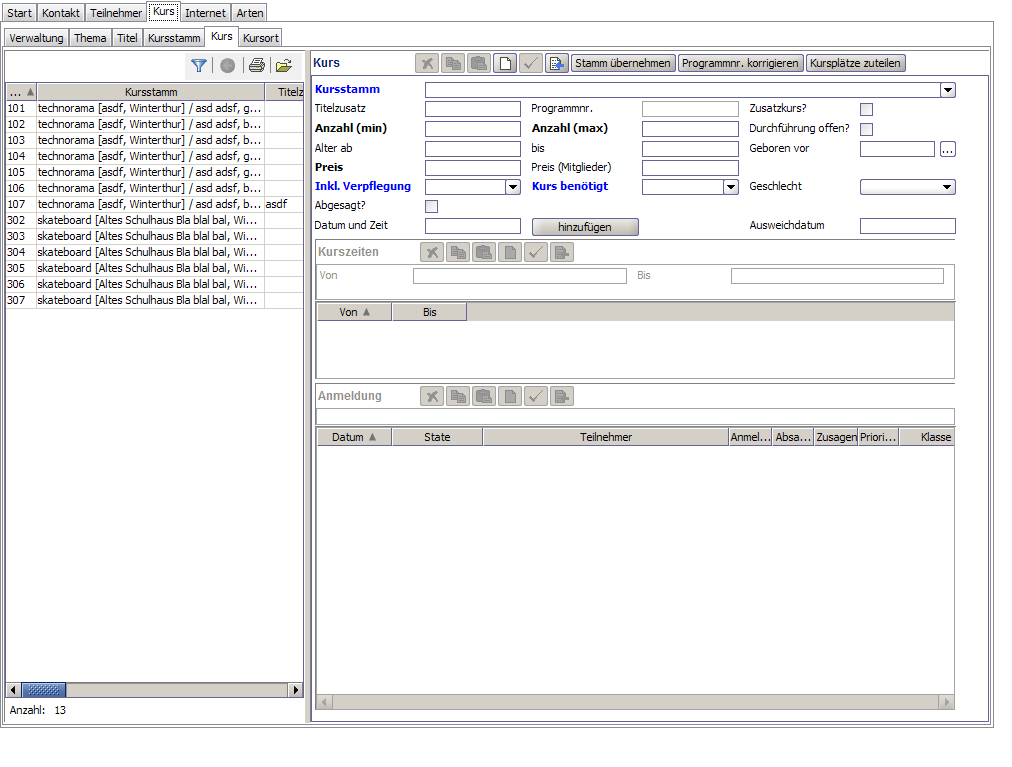
Hier werden die einzelnen Kurse erfasst.
Beispiel: Der Kurs Fussball findet zweimal an zwei Tagen statt:
Fussball (Anf�nger) am 25. + 26. Juni von 9:00 bis 12:00 Uhr
Somit muss man hier den Kursstamm Fussball w�hlen, den Titelzusatz '(Anf�nger)' eingeben und im Feld 'Datum und Zeit' folgendes eintragen: 25.-26.6. 9:00-12:00
Das gleiche m�sste man nun noch eingeben f�r Fussball (Fortgeschrittene)
| Kursstamm Inkl. Verpflegung Kurs ben�tigt | Klicken Sie hier um die Details zu sehen und Datens�tze zu erfassen und verwalten. Mit dem gr�nen 'Zur�ck' Button (oben links) oder ALT+LINKS k�nnen Sie wieder hier zur�ck springen. |
| Titelzusatz | Beispiele: I, II, (Anf�nger), (Fortgeschrittene), (M�dchen), (Knaben) |
| Programmnr. | Diese wird automatisch durch das Programm bestimmt (siehe Kurs, Verwaltung) |
| Zusatzkurs? | |
| Anzahl (min) Anzahl (max) Preis | Dieses Feld ist sowohl auf dem Kursstamm wie auch auf dem Kurs vorhanden. Im Internet und auf den Briefen gelten immer die Werte, welche auf dem Kurs ersichtlich sind. Die Daten im Kursstamm sind jedoch f�r Folgejahre sehr n�tzlich, da sie einen Anhaltspunkt bieten. Eingabe ben�tigt |
| Durchf�hrung offen? | Durchf�hrung noch offen (2. Anmeldephase) - z. B. wenn sich noch ein paar Teilnehmer zu wenig angemeldet haben. Kursbest�tigung mit Zusage f�r diesen Kurs erfolgt nicht automatisch durch die Kursverwaltung, wenn sich dann gen�gend Teilnehmer angemeldet haben. |
| Klasse ab bis Preis (Mitglieder) | Dieses Feld ist sowohl auf dem Kursstamm wie auch auf dem Kurs vorhanden. Im Internet und auf den Briefen gelten immer die Werte, welche auf dem Kurs ersichtlich sind. Die Daten im Kursstamm sind jedoch f�r Folgejahre sehr n�tzlich, da sie einen Anhaltspunkt bieten. |
| Geboren vor | Exaktes Mindestalter bei Kursanfang (optional) |
| Geschlecht | |
| Abgesagt? | |
| Datum und Zeit | Beispiele: 2.8. 14:00-17:00, 1.-5.8. 10:00-11:30, 7.8. 19:00-8.8. 9:00 |
| Ausweichdatum | Ausweichdaten f�r diesen Kurs |
| hinzuf�gen | F�llt die einzelnen Zeitbereiche aus dem Feld 'Datum und Zeit' in die untenstehende Tabelle ein. Das Aufschl�sseln des Datums und der Zeit ist notwendig, um die Anmeldung auf Zeit�berschneidung zu pr�fen. |
| Stamm �bernehmen | Wenn die Stammdaten in diesem Kurs ge�ndert wurden, k�nnen diese hiermit wieder vom Stamm �bernommen werden. M�ssen alle Kurse mit diesem Stamm aktualisiert werden, ist 'Kurse aktualisieren' im Kursstamm zu bevorzugen. |
| Programmnr. korrigieren | Falls das Programm die Kursnummer falsch zuweist (Programmfehler bitte melden!), kann diese hier manuell ge�ndert werden. |
| Kurspl�tze zuteilen | Zuteilungsvorschlag f�r nur diesen Kurs erstellen. |
| Von | |
| Bis |
| Ausgew�hlte Datens�tze drucken | |
| L�schen | Alle markierten Datens�tze l�schen |
| E-Mail (Eltern) kopieren | Kopiert die E-Mail Adressen der Teilnehmer, welche in dem Kurs angemeldet resp. nicht abgemeldet sind (Erfasst, Warteliste, Zusage, prov. Zusage usw.). |
| L�schen | Alle markierten Datens�tze l�schen |
| Umbuchen | Teilnehmer in anderen Kurs umbuchen |
| Erfasst | Setzt den Anmeldestatus des Teilnehmers f�r diesen Kurs auf 'Erfasst' |
| Definitive Zusage | Setzt den Anmeldestatus des Teilnehmers f�r diesen Kurs auf 'Definitive Zusage' |
| Definitive Absage (Kurs abgesagt) | Setzt den Anmeldestatus des Teilnehmers f�r diesen Kurs auf 'Definitive Absage (Kurs abgesagt)' |
| Absage (auf Warteliste) | Setzt den Anmeldestatus des Teilnehmers f�r diesen Kurs auf 'Absage (auf Warteliste)' |
| Definitive Absage | Setzt den Anmeldestatus des Teilnehmers f�r diesen Kurs auf 'Definitive Absage' |
| Zusage offen | Setzt den Anmeldestatus des Teilnehmers f�r diesen Kurs auf 'Zusage offen' |
| Hat sich abgemeldet | Setzt den Anmeldestatus des Teilnehmers f�r diesen Kurs auf 'Hat sich abgemeldet' |
| Hat nicht teilgenommen | Setzt den Anmeldestatus des Teilnehmers f�r diesen Kurs auf 'Hat nicht teilgenommen' |
| Alle | Zeigt alle Kurse an. |
| Zu wenig Nachfrage | Nachfrage kleiner als mind. Anzahl Teilnehmer |
| Mind. Teilnehmer erreicht | Nachfrage h�her als mind. Anzahl Teilnehmer |
| Freie Pl�tze | Nachfrage kleiner als max. Anzahl Teilnehmer |
| Zu grosse Nachfrage | Nachfrage h�her als max. Anzahl Teilnehmer |
| �berbucht | Mehr Zusagen als max. Anzahl Teilnehmer |
| Ohne Kursort | Noch keine Kursorte eingetragen |
| Mit Kursort | Kursorte eingetragen |
| Ohne Kurszeit | Noch keine Kurszeiten eingetragen |
| Mit Kurszeit | Kurszeiten vorhanden |
| Fehlgeschlagener E-Mail-Versand | Zeigt nur Datens�tze mit fehlgeschlagenem E-Mail-Versand an |
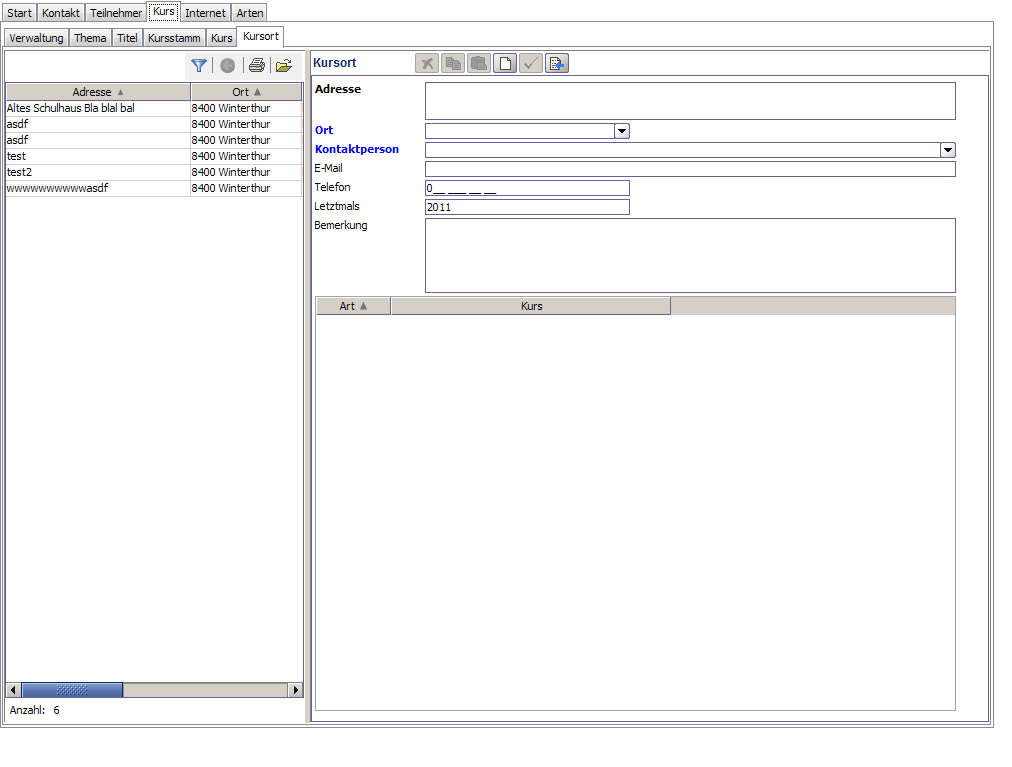
Hier werden die Kursorte erfasst.
| Adresse | Eingabe ben�tigt |
| Ort Kontaktperson | Klicken Sie hier um die Details zu sehen und Datens�tze zu erfassen und verwalten. Mit dem gr�nen 'Zur�ck' Button (oben links) oder ALT+LINKS k�nnen Sie wieder hier zur�ck springen. |
| Telefon | |
| Letztmals | Damit die Kursorte �ber viele Jahre optimal verwaltet werden k�nnen, wird hier das Jahr eingetragen, in welchem der Kursort zu letzt verwendet wurde. Damit lassen sich in ein paar Jahren alle alten und nicht mehr ben�tigten Kursorte filtern und l�schen. |
| Bemerkung | Bemerkungen zum Kursort z. B. '2 Klassenzimmer', 'Raum im Parterre' |
| Art Kurs | Klicken Sie hier um die Details zu sehen und Datens�tze zu erfassen und verwalten. Mit dem gr�nen 'Zur�ck' Button (oben links) oder ALT+LINKS k�nnen Sie wieder hier zur�ck springen. |
| Ausgew�hlte Datens�tze drucken | |
| L�schen | Alle markierten Datens�tze l�schen |
| Alle | Zeigt alle Kursorte an. |
| Fehlgeschlagener E-Mail-Versand | Zeigt nur Datens�tze mit fehlgeschlagenem E-Mail-Versand an |
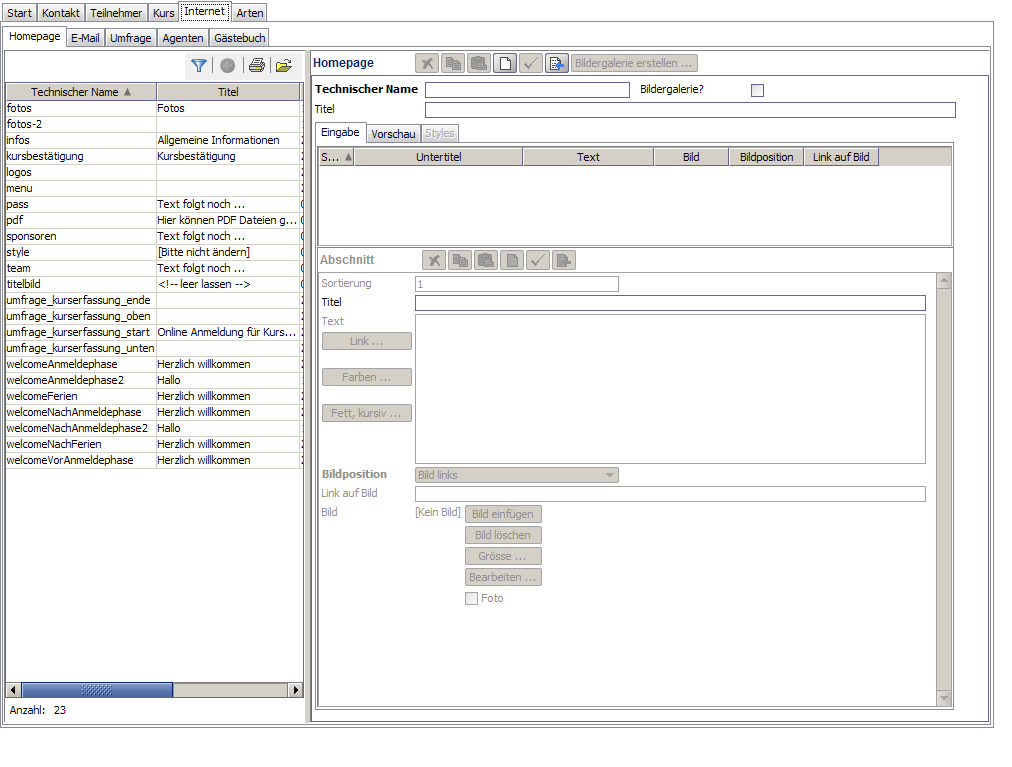
Hier k�nnen Texte und Bilder f�r die Homepage erfasst werden. So lassen sich auf einfache Weise auf der Homepage z. B. wichtige Infos zum Ferienspass, letzte News oder Fotos vom letzten Jahr anzeigen.
Weitere Infos dazu finden Sie unter hier.
| Technischer Name | Dies ist der Name der Seite (�hnlich einem Dateinamen), welcher f�r das Verlinken gebraucht wird. Es gibt ein paar vordefinierte Namen (logos, menu, welcome... - siehe 'Homepage'). Um eine neue Seite zu erstellen, muss hier ein neuer Name eingetragen werden. Dieser muss dann auf einer anderen Seite (z. B. in der Seite 'menu') mit folgendem Schema *Text*name* verlinkt werden (Details siehe 'Homepage' Um mehrere Untertitel, Textabschnitte und/oder Bilder zu erfassen, muss man jeweils einen weiteren Abschnitt hinzuf�gen. Eingabe ben�tigt |
| Bildergalerie? | |
| Titel | Dies ist der Titel der Seite, welcher gleich unterhalb Titelbalkens erscheint. |
| Bildergalerie erstellen ... | Hier k�nnen gleich mehrere Bilder markiert (CTRL + Klick oder SHIFT + Klick) und als Galerie eingef�gt werden. Danach muss nur noch die Position pro Bild bestimmt und evtl. Text eingegeben werden. |
| Sortierung | Damit kann die Reihenfolge der einzelnen Abschnitte bestimmt werden. |
| Untertitel | Dies ist der Titel des Abschnitts (oder der Untertitel), welcher fett und gr�sser erscheint oder frei gelassen werden kann. |
| Text | Dies ist der Text des Abschnitts, welcher frei gelassen werden kann. |
| Bildposition | Bilder kann man auf verschiedene Arten relativ zum Text ausrichten. W�hlen Sie die entsprechende Position hier. Eingabe ben�tigt |
| Link auf Bild | M�chte man das Bild mit einem Link auf eine andere Homepage versehen, gibt man hier eine www-Adresse ein. Dies ist z. B. bei den 'logos' (Sponsoren unten links) sehr n�tzlich! |
| Bild | F�r den Abschnitt kann man hier ein Bild ausw�hlen. Die Breite des Bildes sollte f�r Fotos auf z. B. 400 fixiert werden. Klicken Sie auf '...' um ein Bild einzugeben. Um die Gr�sse des Bildes zu �ndern klicken Sie auf 'Fixe Breite' und laden das Bild nochmals. |
| Fett, kursiv ... Fett, kursiv ... | Text fett, kursiv, farbig ist hiermit kein Problem. |
| Farben ... Farben ... | Nur f�r Seite 'style': Hier l�sst sich bequem eine Farbe ausw�hlen, welche dann als Code ins Textfeld eingef�gt wird. |
| Link ... | Hier k�nnen links zu andern Seiten eingef�gt werden. |
| Ausgew�hlte Datens�tze drucken | |
| L�schen | Alle markierten Datens�tze l�schen |
| L�schen | Alle markierten Datens�tze l�schen |
| Alle | Zeigt alle Datens�tze an. |
| Mit Text ... | Sucht nach dem Text und zeigt nur die Datens�tze an, welche den Text enthalten. |
| Fehlgeschlagener E-Mail-Versand | Zeigt nur Datens�tze mit fehlgeschlagenem E-Mail-Versand an |
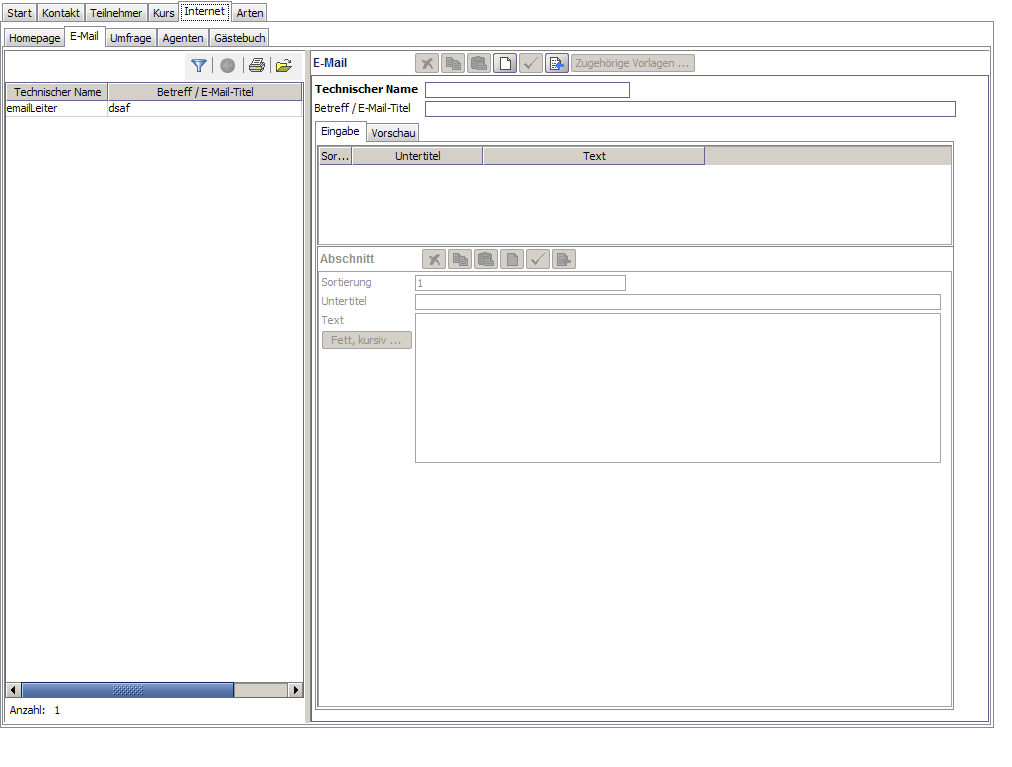
Hier k�nnen Texte f�r Serien-E-Mails erfasst werden.
| Technischer Name | Enth�lt den Wert f�r Eingabe ben�tigt Betreff / E-Mail-Titel | Dies ist der Betreff des E-Mails.
| |
| Zugeh�rige Vorlagen ... | Hier k�nnen Sie die zugeh�rigen Vorlagen suchen. |
| Sortierung | Damit kann die Reihenfolge der einzelnen Abschnitte bestimmt werden. |
| Untertitel | Dies ist der Titel des Abschnitts (oder der Untertitel), welcher fett und gr�sser erscheint oder frei gelassen werden kann. |
| Text | Dies ist der Text des Abschnitts, welcher frei gelassen werden kann. |
| Fett, kursiv ... | Text fett, kursiv, farbig ist hiermit kein Problem. |
| Ausgew�hlte Datens�tze drucken | |
| L�schen | Alle markierten Datens�tze l�schen |
| L�schen | Alle markierten Datens�tze l�schen |
| Alle | Zeigt alle Datens�tze an. |
| Mit Text ... | Sucht nach dem Text und zeigt nur die Datens�tze an, welche den Text enthalten. |
| Fehlgeschlagener E-Mail-Versand | Zeigt nur Datens�tze mit fehlgeschlagenem E-Mail-Versand an |
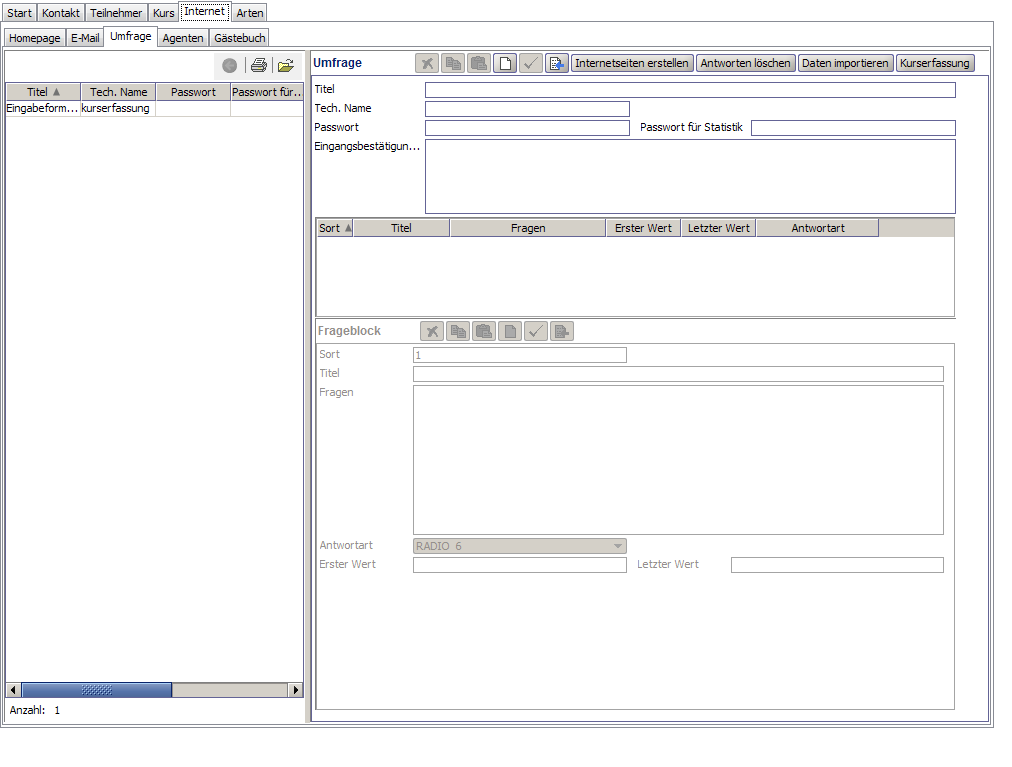
Hier werden Umfragen erfasst, welche von Besuchern der Homepage beantwortet werden k�nnen.
| Titel | Dies ist der Titel der Umfrage |
| Tech. Name | Dies ist der technische Name (wird f�r das Verlinken der Internetseiten ben�tigt) |
| Passwort | Das Passwort f�r diese Umfrage, damit nicht jeder Besucher sondern nur eine bestimmte Gruppe von Personen, die das Passwort kennen, teilnehmen kann. |
| Passwort f�r Statistik | Das Passwort f�r die Statistik der Umfrage, damit nicht jeder Besucher die Antworten einsehen kann. |
| Eingangsbest�tigungstext | Falls dieser Text gesetzt ist, wird ein E-Mail an den Erfasser geschickt. |
| Internetseiten erstellen | |
| Antworten l�schen | |
| Daten importieren | |
| Umfrage exportieren | |
| Kurserfassung | Hiermit wird das Eingabeformular f�r Kursleiter f�r die Homepage erstellt. |
| Sort | Bestimmt die Reihenfolge der Fragebl�cke |
| Titel | Dies ist der Titel des Fragblocks |
| Fragen | Die eigentliche Fragen, wobei f�r jeden Abschnitt (Abschnitt endet bei zweifachem Zeilenumbruch) eine Antwort m�glich ist. |
| Antwortart | Die Art der Frage |
| Erster Wert | Bei RADIO kann hier einen Text f�r die erste Auswahl eingeben werden (z. B. 'trifft nicht zu', 'nein', 'wenig', 'selten') |
| Letzter Wert | Bei RADIO kann hier einen Text f�r den letzte Auswahl eingeben werden (z. B. 'trifft immer zu', 'ja', 'oft', 'h�ufig') |
| Ausgew�hlte Datens�tze drucken | |
| L�schen | Alle markierten Datens�tze l�schen |
| L�schen | Alle markierten Datens�tze l�schen |
Hier werden mehrere Bilder f�r das Bild auf der Homepage im Titelbalken oben links erfasst. Wenn nur ein Bild eingeben wird, dann entspricht das einem fixen Logo - dieses kann wahlweise auch unter Internet > Homepage (logoObenLinks) erfasst werden. Werden mehrere erfasst, so k�nnen sich die Teilnehmer eines selber aussuchen, das sie auf der Homepage begleiten wird.
| Sortierung | |
| Bild Thumbnail | Klicken Sie auf '...' um ein Bild einzugeben. Um die Gr�sse des Bildes zu �ndern klicken Sie auf 'Fixe Breite' und laden das Bild nochmals. |
| Ausgew�hlte Datens�tze drucken | |
| L�schen | Alle markierten Datens�tze l�schen |
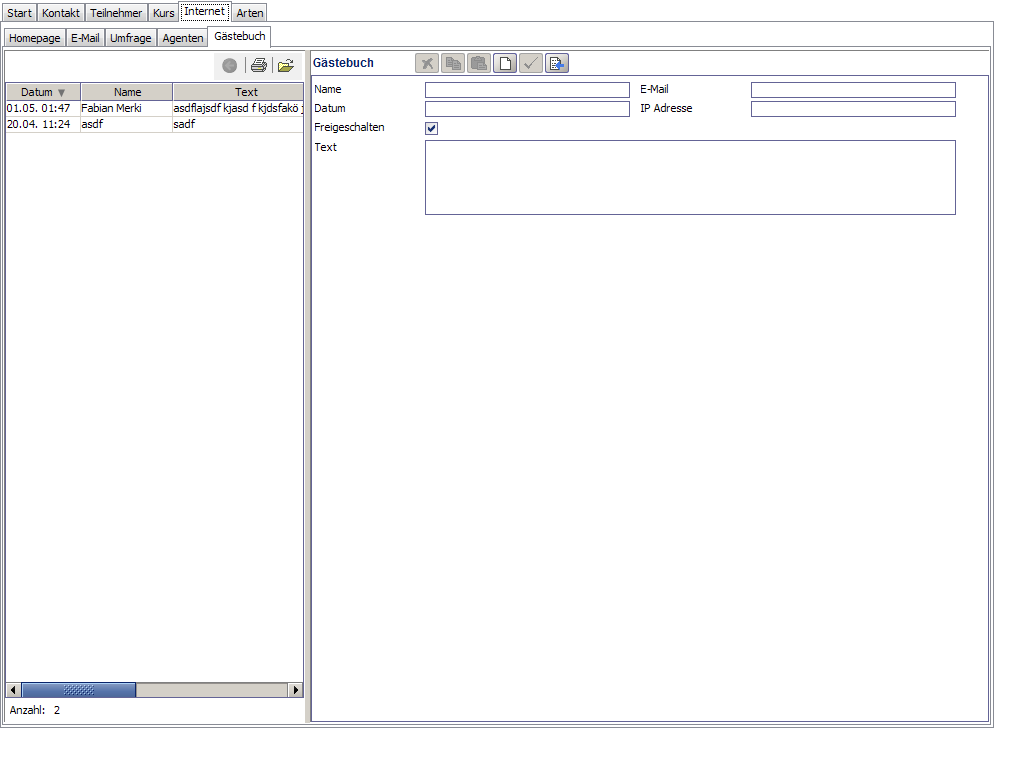
Hier werden die Eintr�ge im G�stebuch von den Besuchern der Homepage verwaltet. Z. B. lassen sich unerw�nschte Texte l�schen.
| Name | |
| Datum | |
| IP Adresse | Adresse des Computers im Internet zur Zeit der Erfassung. |
| Freigeschalten | Siehe Einstellungen 'G�stebucheintr�ge automatisch aktiv' |
| Text |
| Ausgew�hlte Datens�tze drucken | |
| L�schen | Alle markierten Datens�tze l�schen |
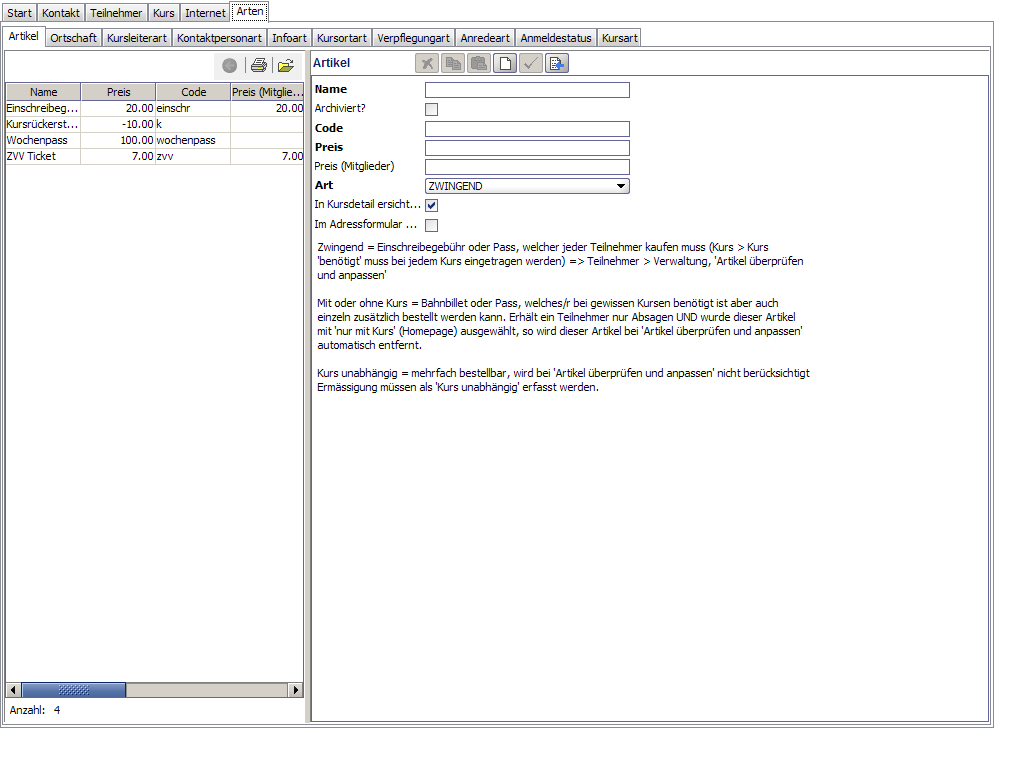
Hier lassen sich 'Artikel' erfassen.
| Name Code Preis | Eingabe ben�tigt |
| Archiviert? | |
| Preis (Mitglieder) | |
| Art | Eingabe ben�tigt |
| In Kursdetail ersichtlich? | Soll der Artikel (z. B. Einschreibegeb�hr) im Kursdetail im Internet erscheinen? |
| Im Adressformular ersichtlich? | Soll der Artikel (z. B. Postversand) im Adressformular erscheinen? Die Teilnehmer k�nnen anhand des Artikels in der Kursverwaltung gefiltert werden und somit kann die Kursbest�tigung f�r diese ausgedruckt werden. |
| Ausgew�hlte Datens�tze drucken | |
| L�schen | Alle markierten Datens�tze l�schen |
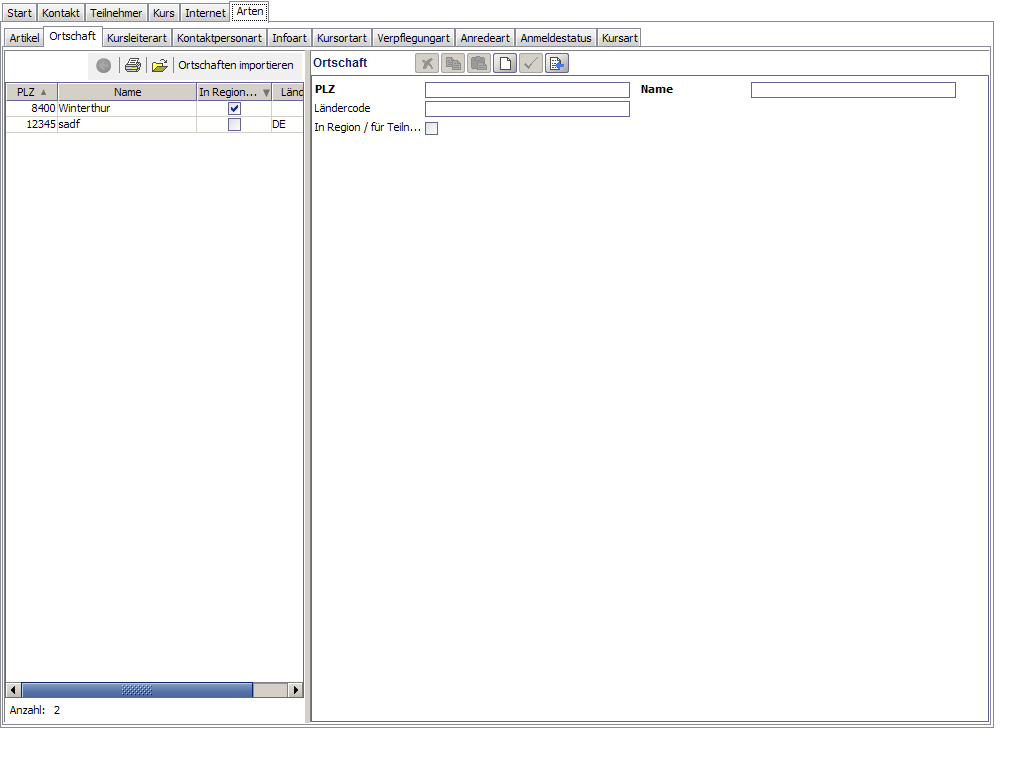
Hier werden die Ortschaften erfasst.
| PLZ Name | Eingabe ben�tigt |
| L�ndercode | |
| In Region / f�r Teilnehmer | Soll der Ort auf dem Anmeldeformular im Internet f�r die Teilnehmer ersichtlich sein? |
| Ortschaften importieren | Geben Sie die Postleitzahlen als Bereich (8000-8100) oder einzelne Zahlen (8000 8050 8052) ein. Die Namen der Ortschaften werden dann aus einer Datei der Post geladen. |
| Ortschaften zusammenlegen | |
| Ausgew�hlte Datens�tze drucken | |
| L�schen | Alle markierten Datens�tze l�schen |
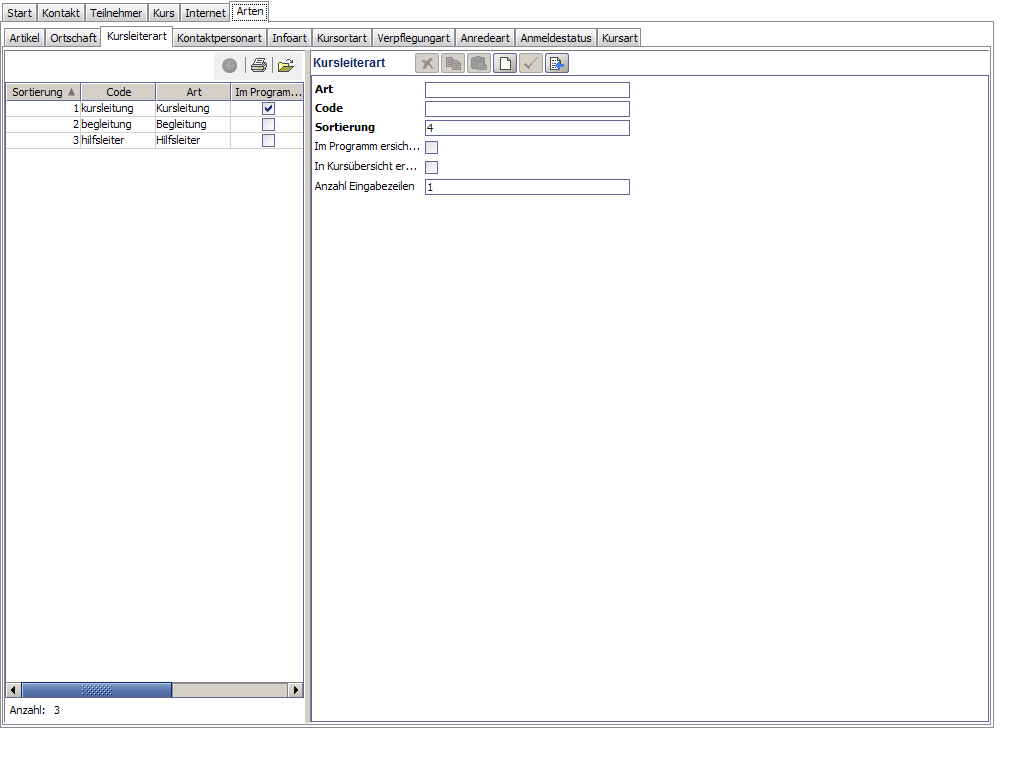
Hier lassen sich 'Kursleiterart' erfassen.
| Art Code Sortierung | Eingabe ben�tigt |
| Im Programm ersichtlich | Sollen Kontakte dieser Art im Programm ersichtlich sein? |
| In Kurs�bersicht ersichtlich | Sollen Kontakte dieser Art in der Kurs�bersicht ersichtlich sein? |
| Anzahl Eingabezeilen | Wie viele Eingabezeilen sollen standardm�ssig im Kursstammformular angezeigt werden? |
| Ausgew�hlte Datens�tze drucken | |
| L�schen | Alle markierten Datens�tze l�schen |
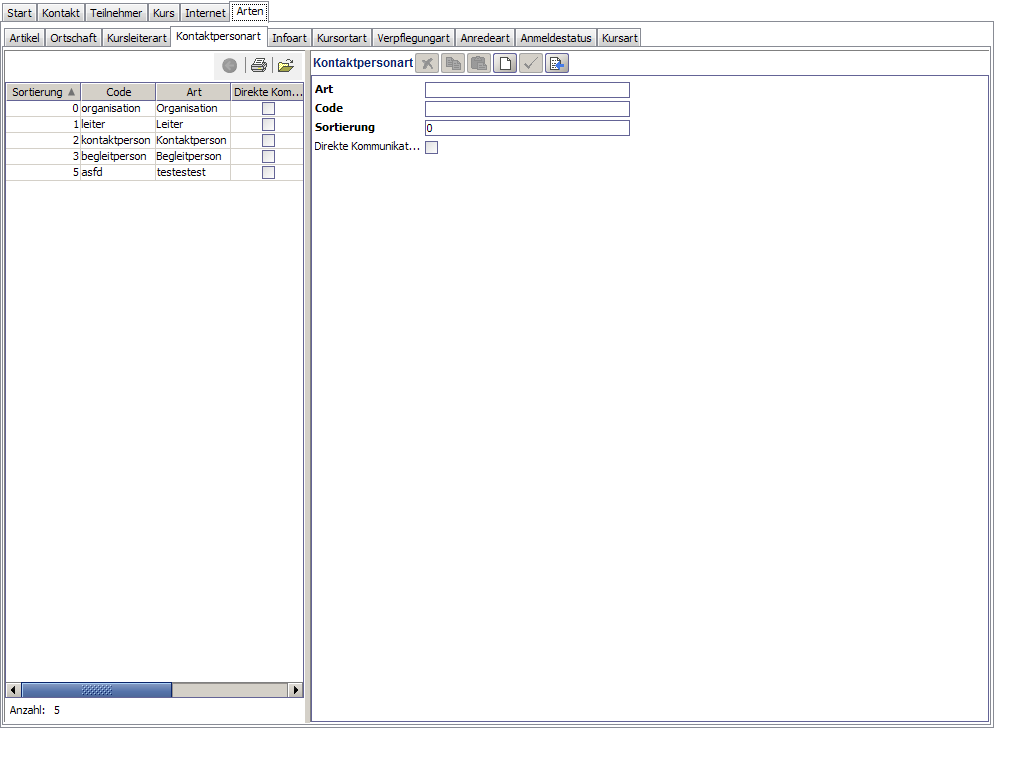
Hier lassen sich 'Kontaktpersonart' erfassen.
| Art Code Sortierung | Eingabe ben�tigt |
| Direkte Kommunikation | Sollen Berichte (Teilnehmerlisten) direkt an die Kursleiter, Hilfsleiter etc. geschickt werden? |
| Stundenlohn | |
| Intern? | Muss AHV etc. abgrechnet werden? |
| Ausgew�hlte Datens�tze drucken | |
| L�schen | Alle markierten Datens�tze l�schen |
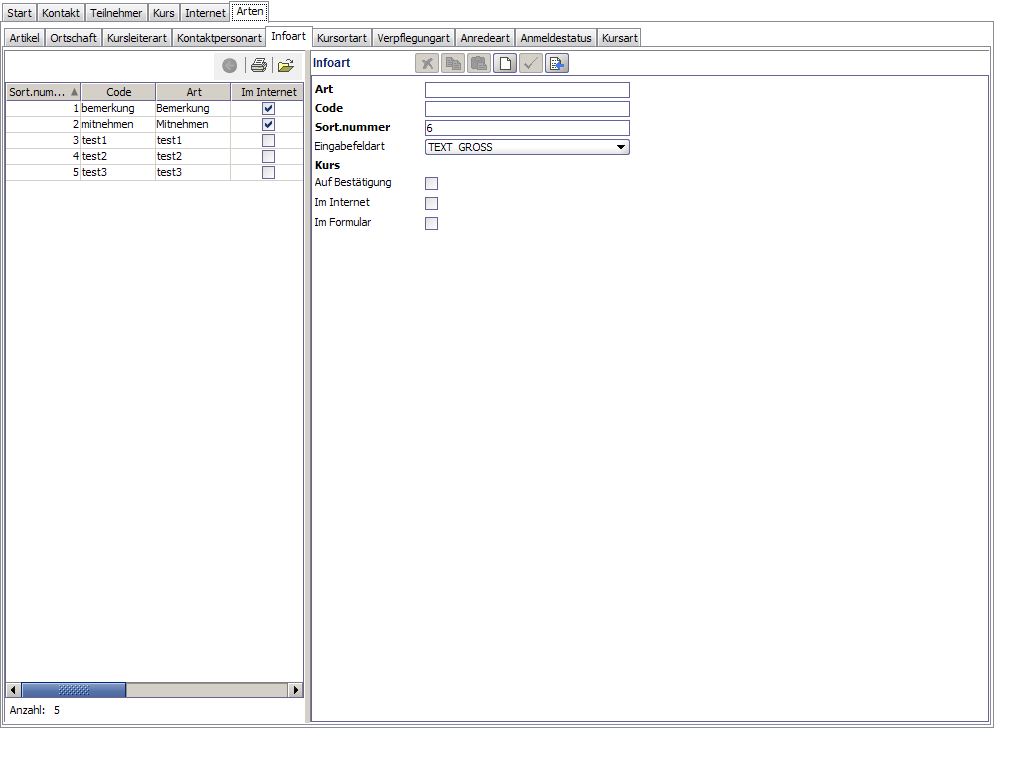
Hier lassen sich 'Infoart' erfassen.
| Art Code Sort.nummer | Eingabe ben�tigt |
| Eingabefeldart | |
| Auf Best�tigung | Soll diese Information auf dem Best�tigungsschreiben ersichtlich sein? |
| Im Internet | Soll diese Information im Internet unter den Kursdetails ersichtlich sein? |
| Im Formular | Soll diese Information im Kursformular ersichtlich sein, damit Infos dazu erfasst werden k�nnen? |
| Ausgew�hlte Datens�tze drucken | |
| L�schen | Alle markierten Datens�tze l�schen |
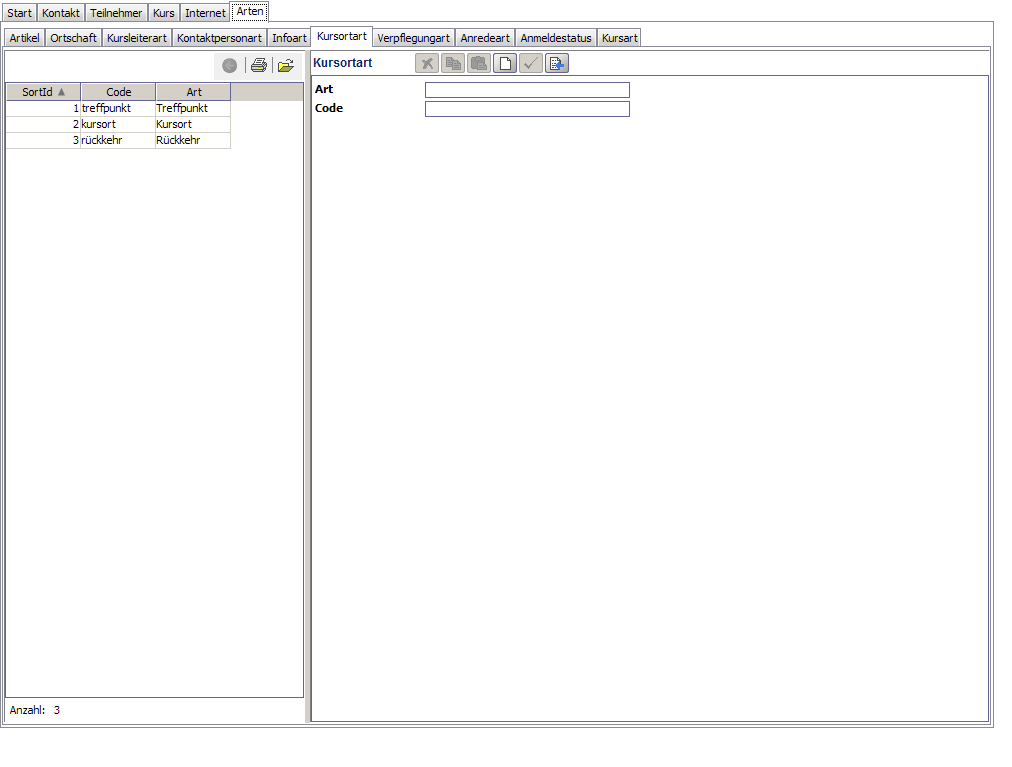
Hier lassen sich 'Kursortart' erfassen.
| Art Code | Eingabe ben�tigt |
| Ausgew�hlte Datens�tze drucken | |
| L�schen | Alle markierten Datens�tze l�schen |
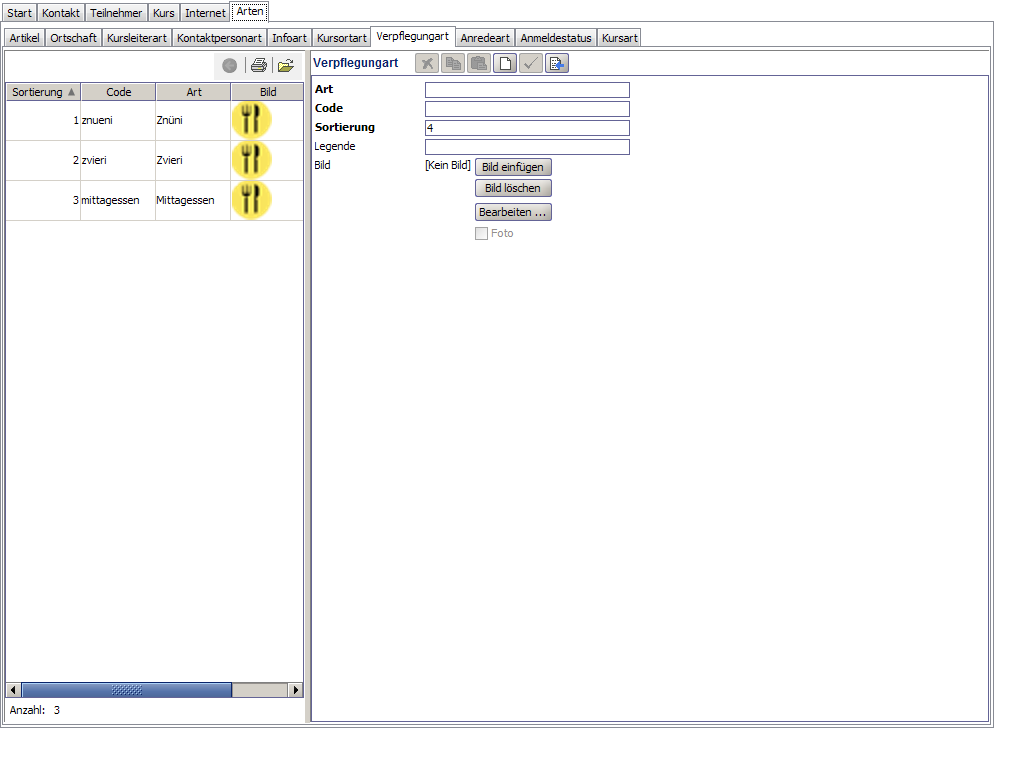
Hier lassen sich 'Verpflegungart' erfassen.
| Art Code Sortierung | Eingabe ben�tigt |
| Legende | Die Legende erscheint zu unterst in der Kurs�bersicht im Internet. |
| Bild | Das Bild erscheint in der Kurs�bersicht im Internet. Klicken Sie auf '...' um ein Bild einzugeben. Um die Gr�sse des Bildes zu �ndern klicken Sie auf 'Fixe Breite' und laden das Bild nochmals. |
| Ausgew�hlte Datens�tze drucken | |
| L�schen | Alle markierten Datens�tze l�schen |
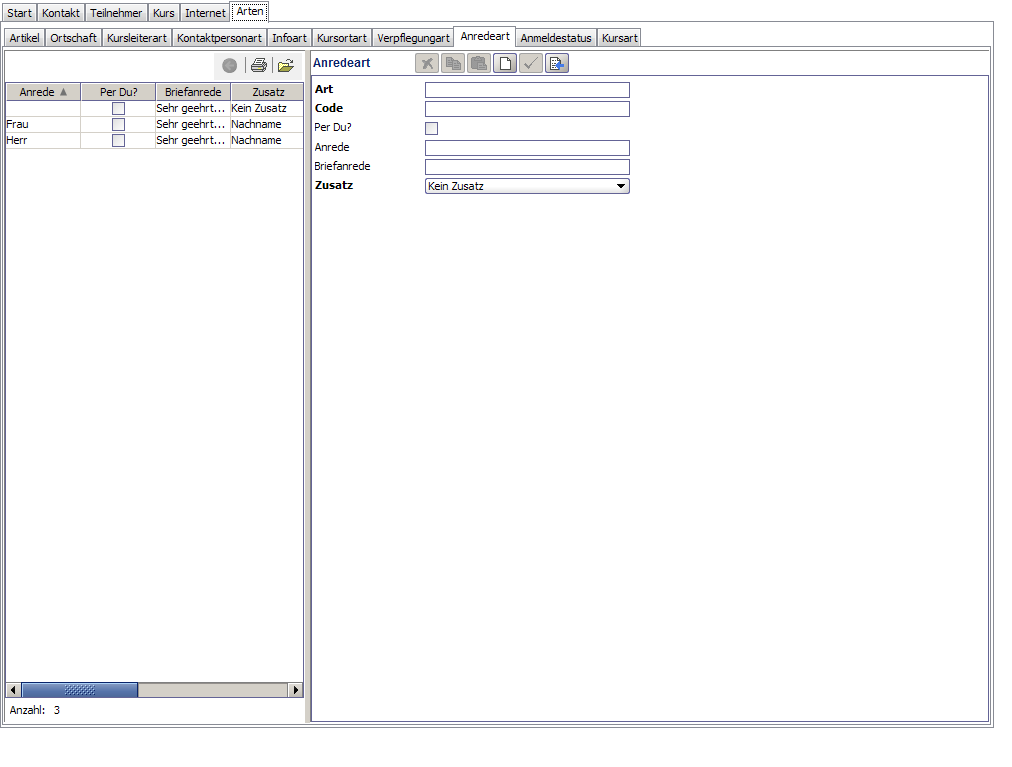
Hier lassen sich 'Anredeart' erfassen.
| Art Code Zusatz | Eingabe ben�tigt |
| Per Du? | |
| Anrede | |
| Briefanrede |
| Ausgew�hlte Datens�tze drucken | |
| L�schen | Alle markierten Datens�tze l�schen |
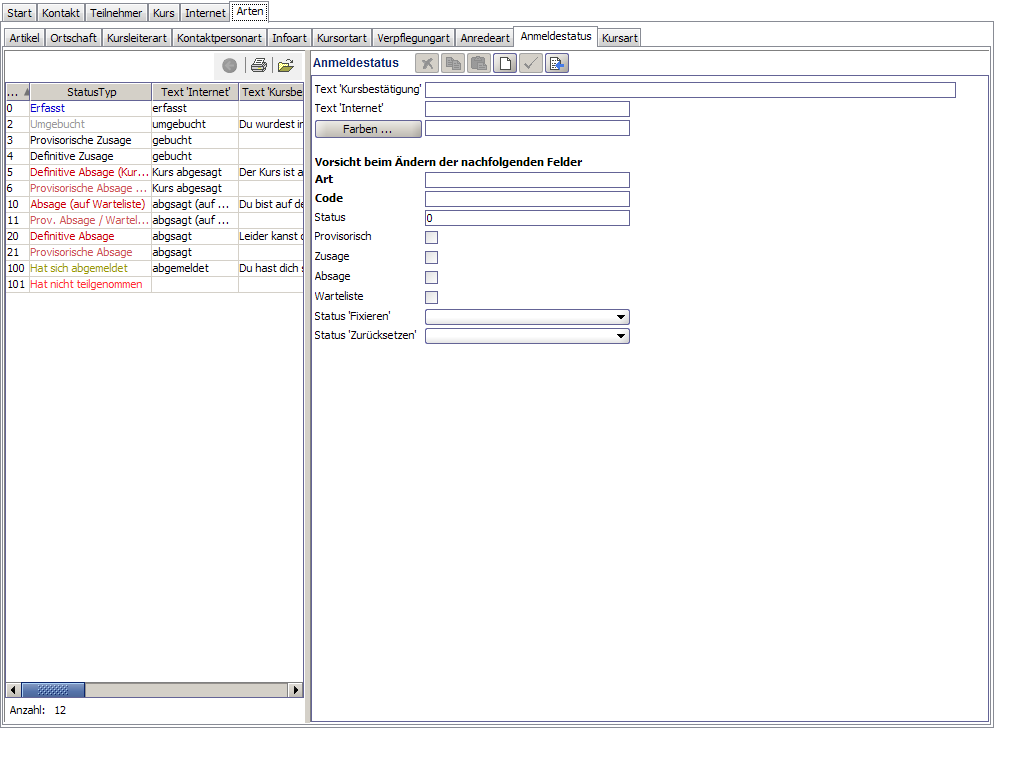
Hier lassen sich 'Anmeldestatus' erfassen.
| Text 'Kursbest�tigung' | Der Text, welcher auf der Kursbest�tigung erscheint. |
| Text 'Internet' | Der Text, welcher auf der Homepage in der Anmelde�bersicht des Teilnehmers erscheint. |
| Farbe | Die Textfarbe des Zustandes in der Kursverwaltung |
| Art Code | Eingabe ben�tigt |
| Status | Nummer, welche den Status repr�sentiert - nicht �ndern! |
| Provisorisch | Handelt es sich um einen provisorischen Zustand? |
| Zusage | Handelt es sich um einen 'Zusage' Zustand? |
| Absage | Handelt es sich um einen 'Absage' Zustand? |
| Warteliste | Sollen Anmeldungen in diesem Zustand auf der Warteliste erscheinen? |
| Status 'Fixieren' | Der neue Status nach dem Fixieren |
| Status 'Zur�cksetzen' | Der neue Status nach dem Zur�cksetzen |
| Farben ... | Hier l�sst sich die Farbe f�r den Status ausw�hlen. |
| Ausgew�hlte Datens�tze drucken | |
| L�schen | Alle markierten Datens�tze l�schen |
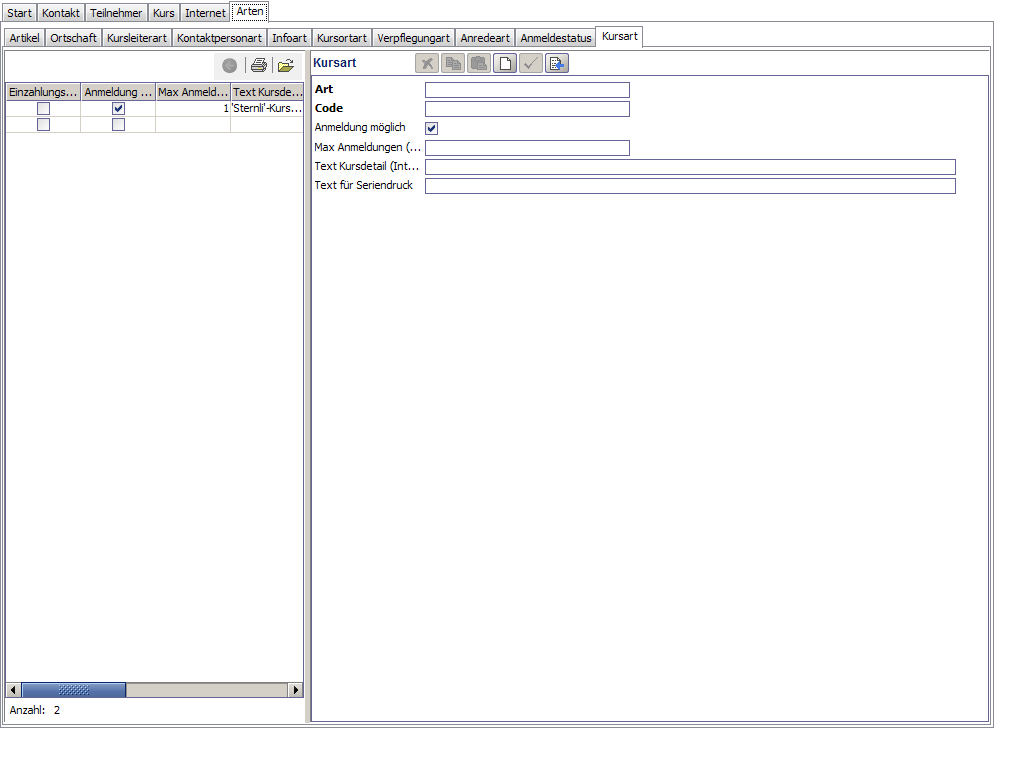
Hier lassen sich 'Kursart' erfassen.
| Art Code | Eingabe ben�tigt |
| Anmeldung m�glich | Soll der Kurs im Internet buchbar sein? |
| Max Anmeldungen (TN) | F�r wie viele Kurse mit dieser Kursart darf sich der Teilnehmer im Internet einschreiben? |
| Text Kursdetail (Internet) | Dieser Text erscheint im Kursdetail unter Hinweis, z. B.: 'Sternli'-Kurs (Du darfst nicht mehr als 2 'Sternli'-Kurse w�hlen) |
| Text f�r Seriendruck | Dieser Text kann z. B. in der Kursliste angezeigt werden, Beispiel f�r den Text: * => f�r 'Sternli'-Kurse |
| Ausgew�hlte Datens�tze drucken | |
| L�schen | Alle markierten Datens�tze l�schen |